Receiving / Wareneingang
Schritt 1: Aufgabe erstellen
Klicken Sie auf "Aufgabe hinzufügen", um eine neue Aufgabe zu erstellen. 
Wählen Sie anschließend den gewünschten Menüpunkt aus. Für den Wareneingang klicken Sie auf "Lieferung empfangen". 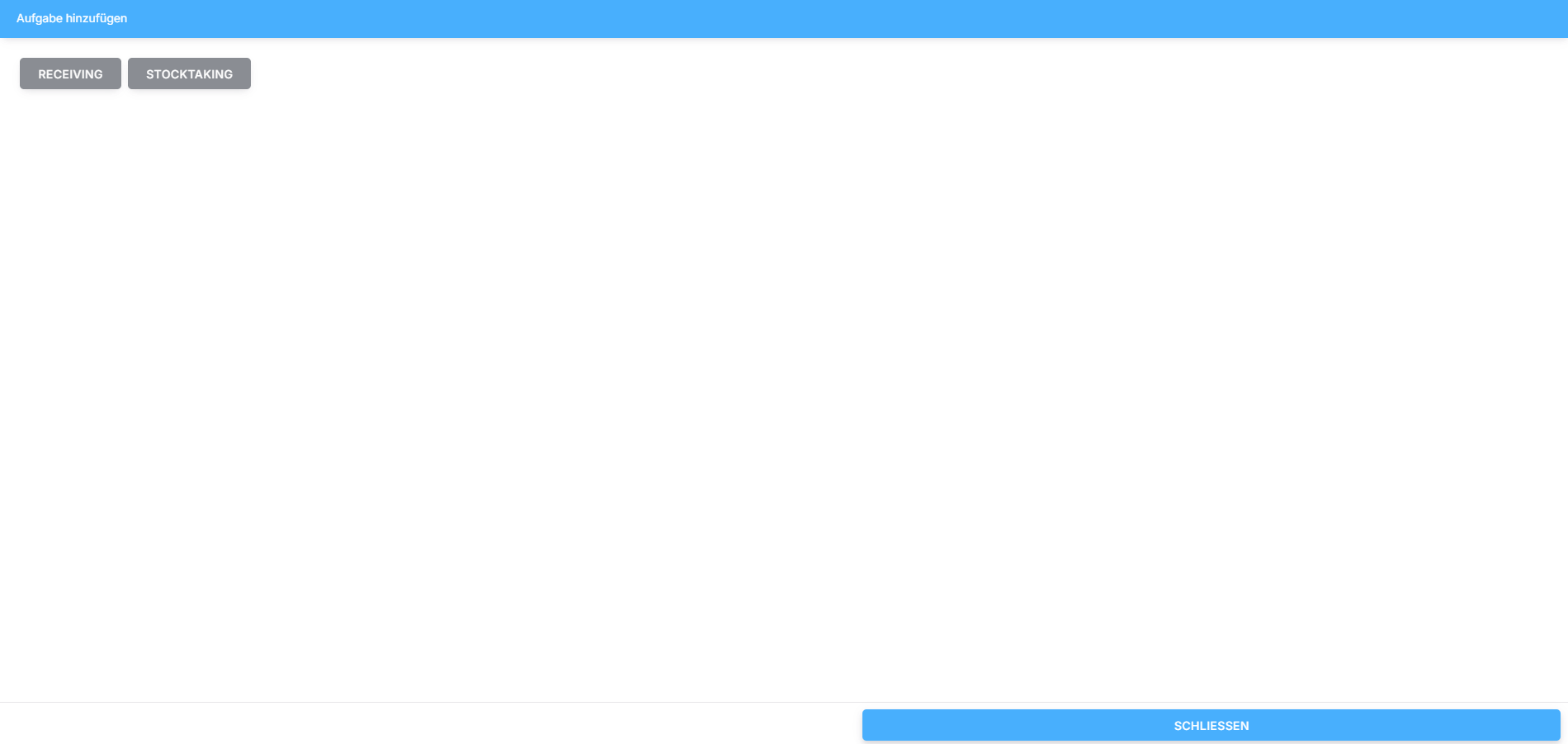
Schritt 2: Spediteur auswählen
Geben Sie den Spediteur der Ware ein. Die Information finden Sie unter der Bezeichnung "Spediteur" oder "Forwarder", z. B. auf dem Lieferschein oder dem Etikett des Pakets. 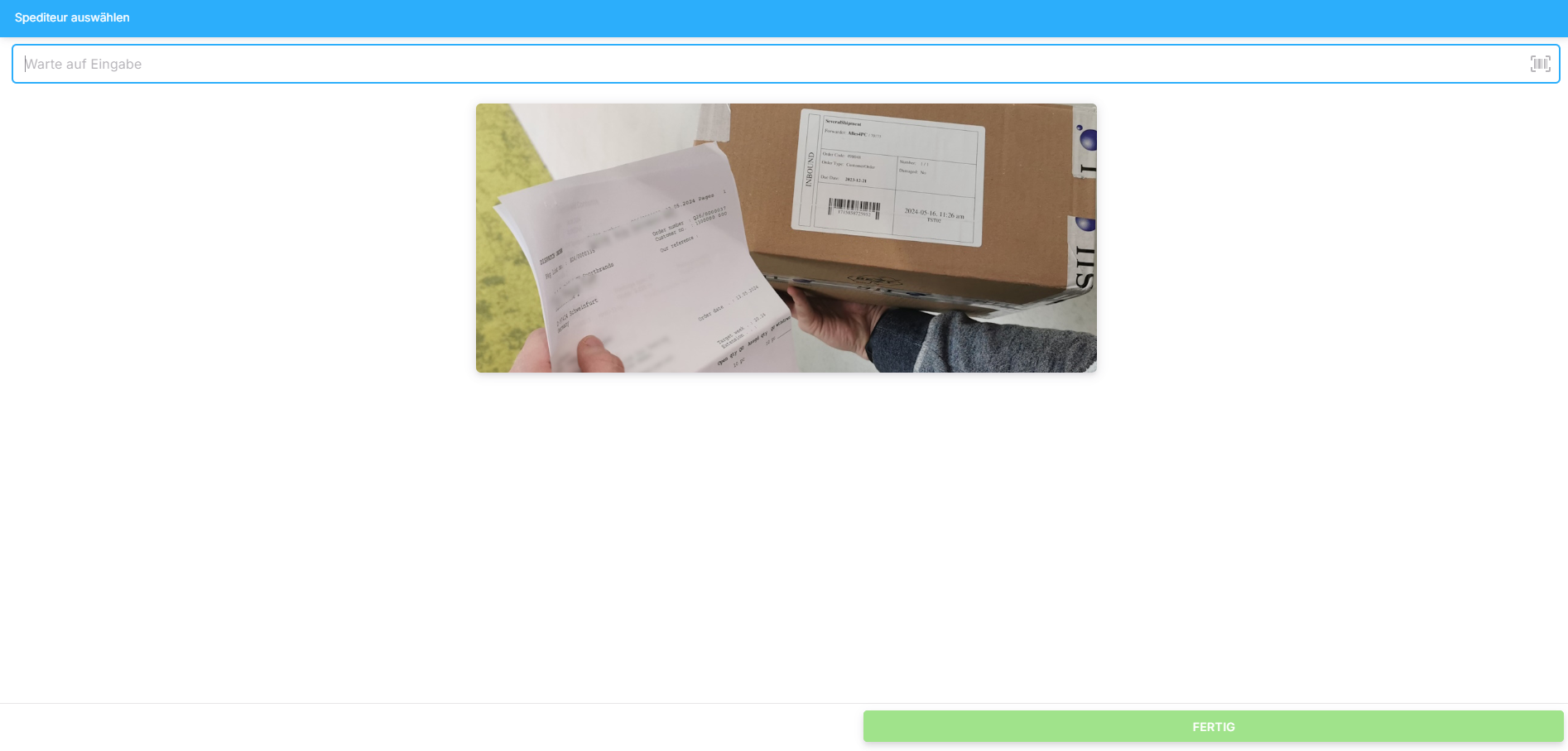
Schritt 3: Dokument zuweisen
Falls ein Dokument vorliegt, können Sie dieses anhand der Bestellnummer (Order Number), der Kundennummer (Customer Number) oder per Scan hinzufügen.
Ist kein Dokument verfügbar, können Sie diesen Schritt überspringen. 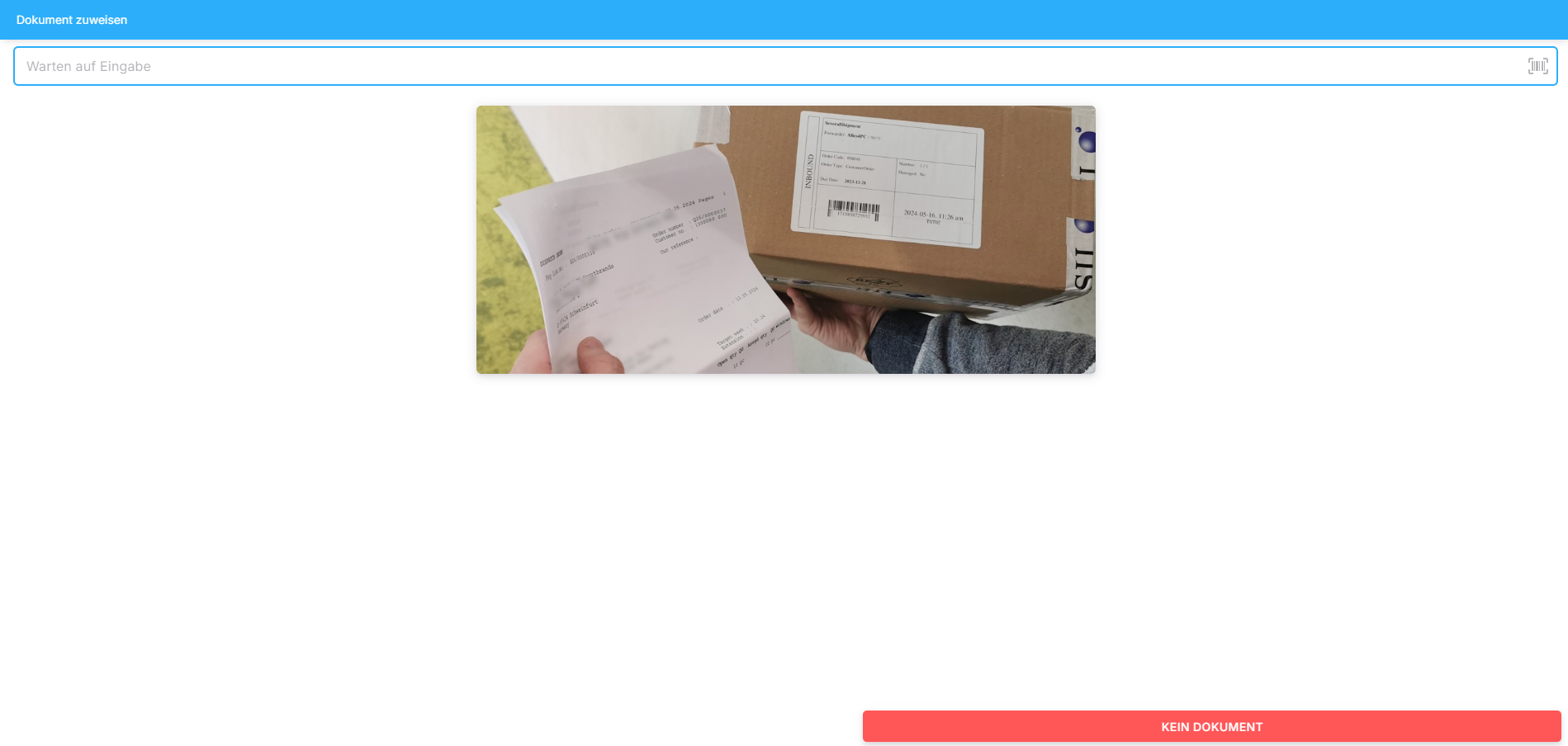
Schritt 4: Geschäftspartner auswählen
Dieser Schritt erscheint nur, wenn kein Dokument zugewiesen wurde. Geben Sie den Namen des Geschäftspartners ein. Das System sucht anschließend automatisch nach dem passenden Auftrag. 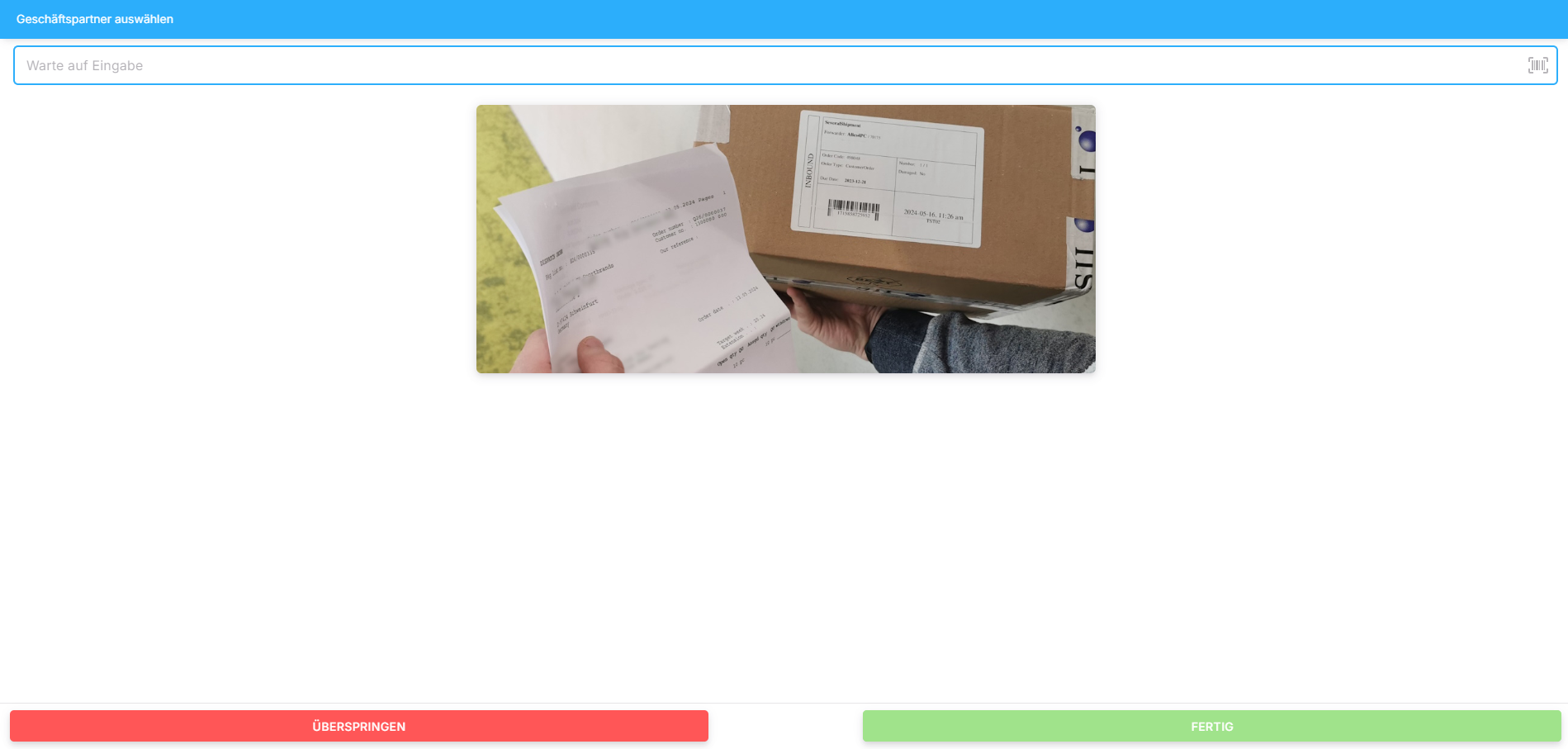
Schritt 5: Rechnung prüfen
Die zugewiesene Rechnung wird Ihnen hier angezeigt. 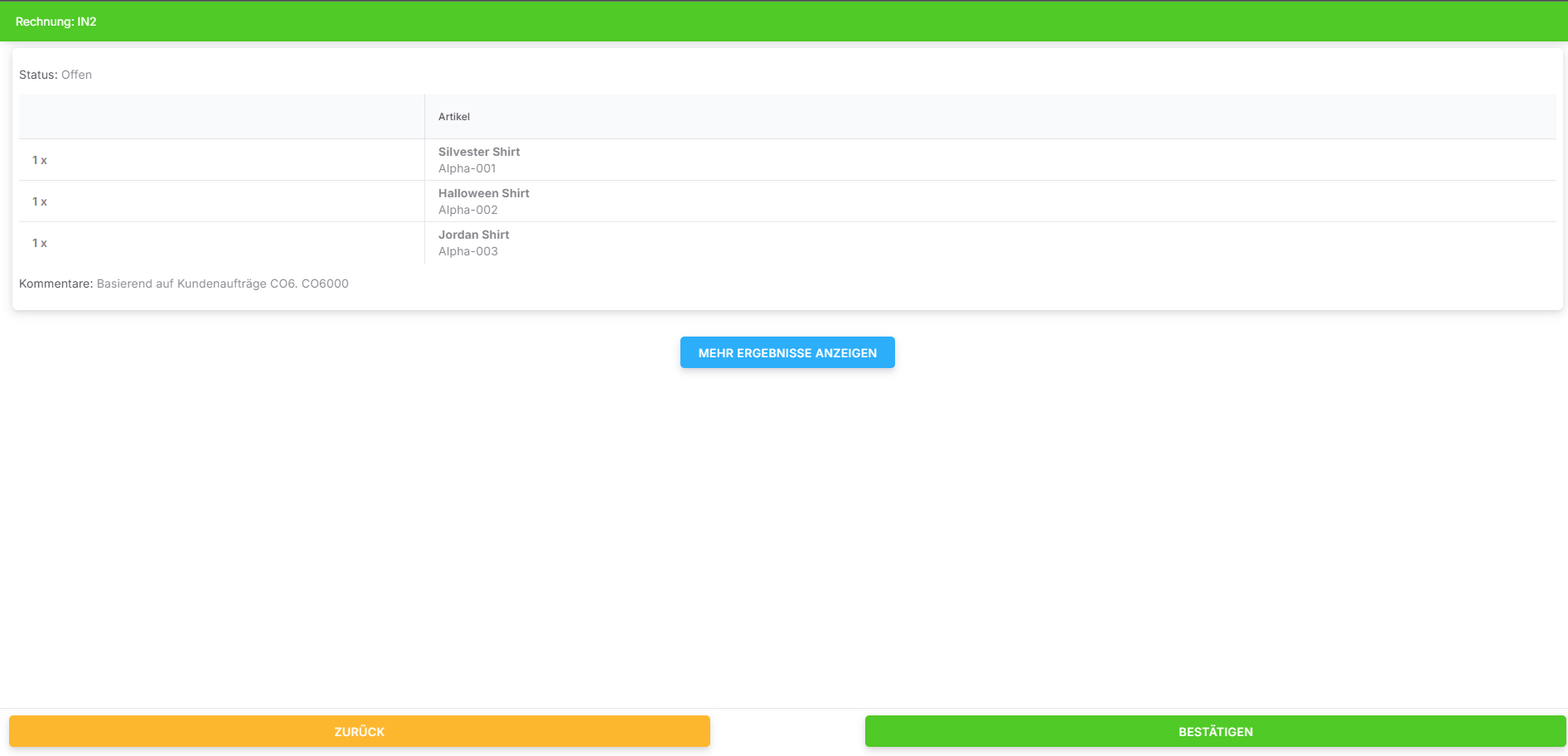
Schritt 6: Anzahl der Pakete eingeben
Zählen Sie die Pakete und geben Sie die Anzahl ein, die zu dem Dokument gehört. 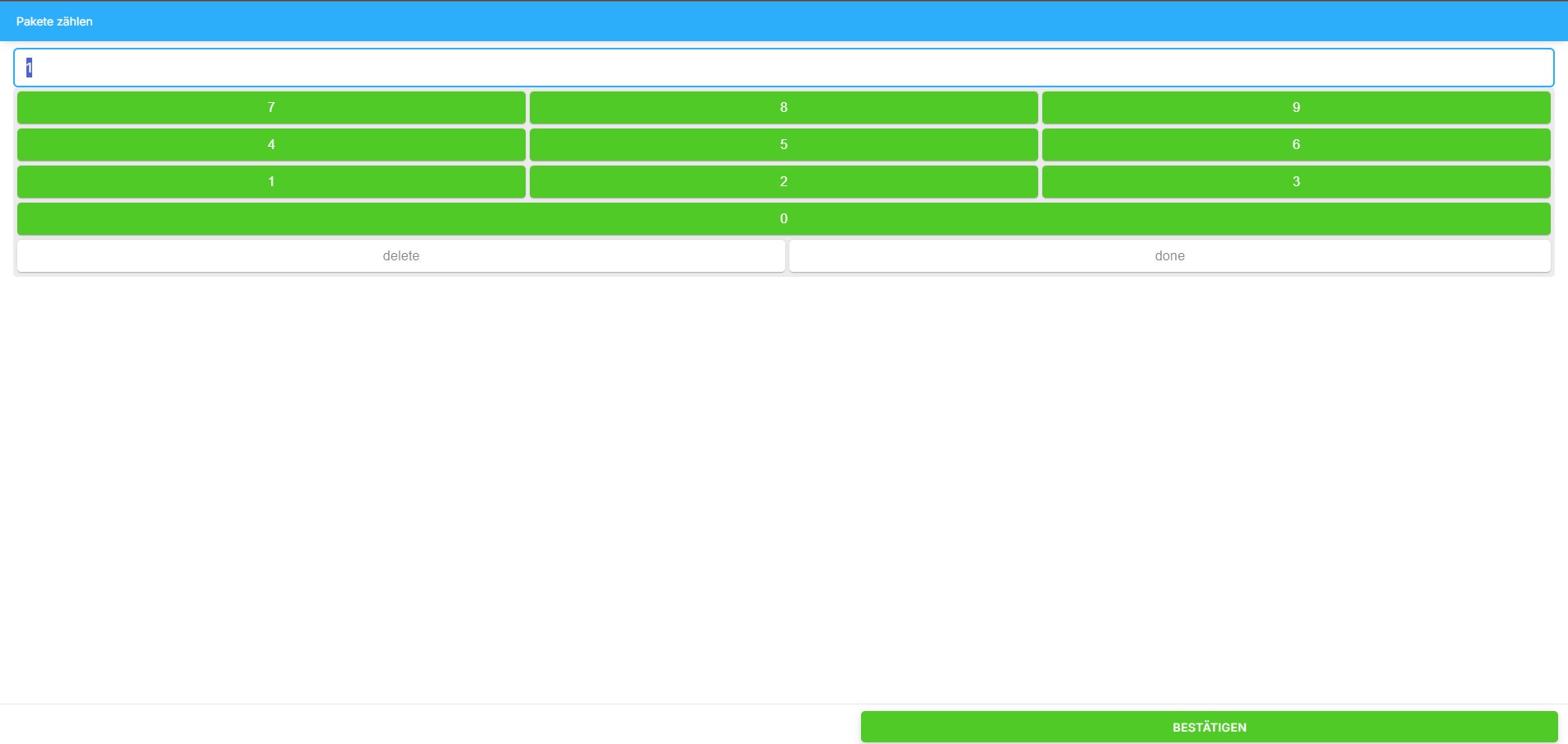
Bestätigen Sie Ihre Eingabe mit "Bestätigen" oder "done".
Schritt 7: Beschädigte Pakete melden
Falls ein oder mehrere Pakete beschädigt sind, wählen Sie "Ja", andernfalls "Nein". 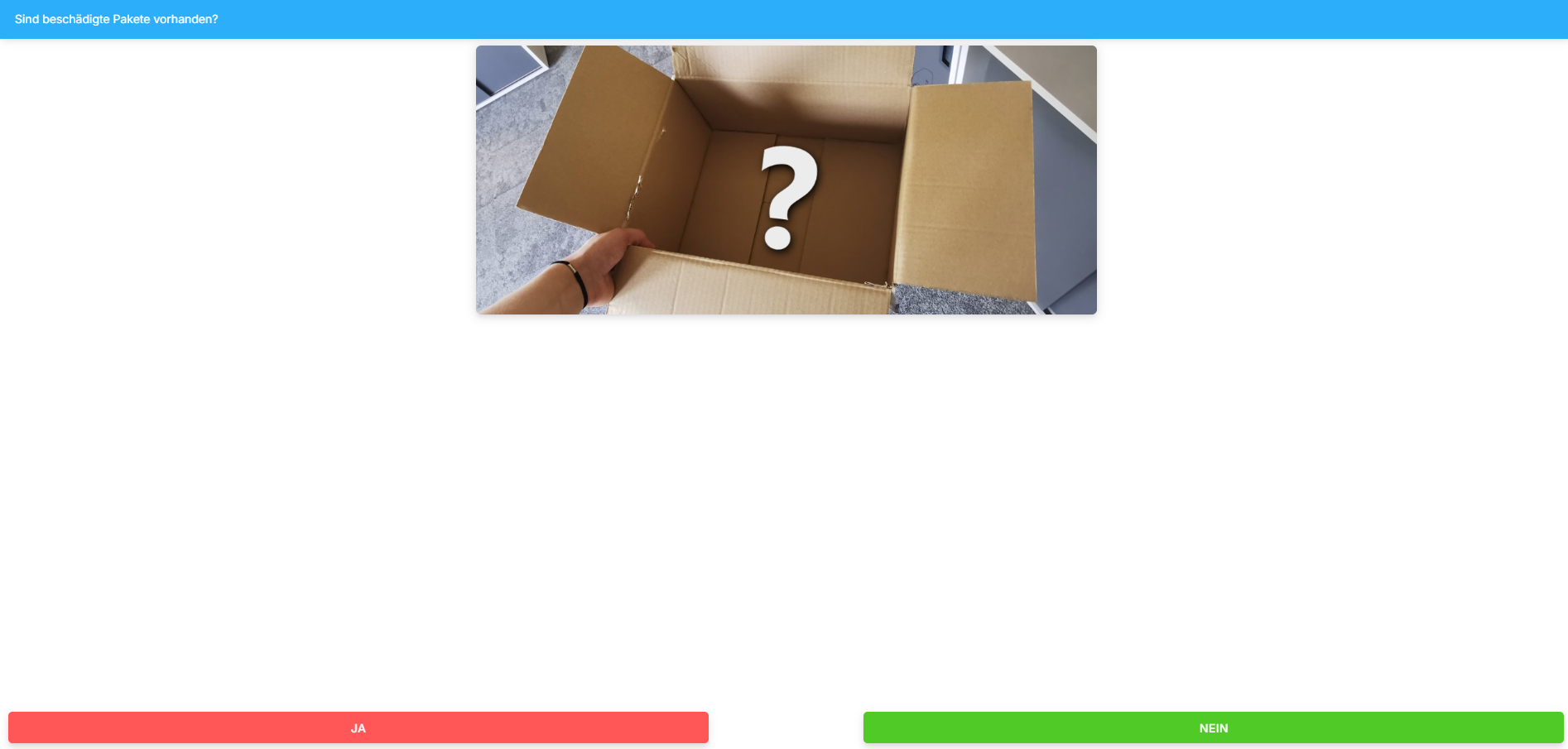
Falls beschädigte Pakete vorliegen, geben Sie die Anzahl der beschädigten Pakete ein und bestätigen Sie mit "Bestätigen" oder "done". 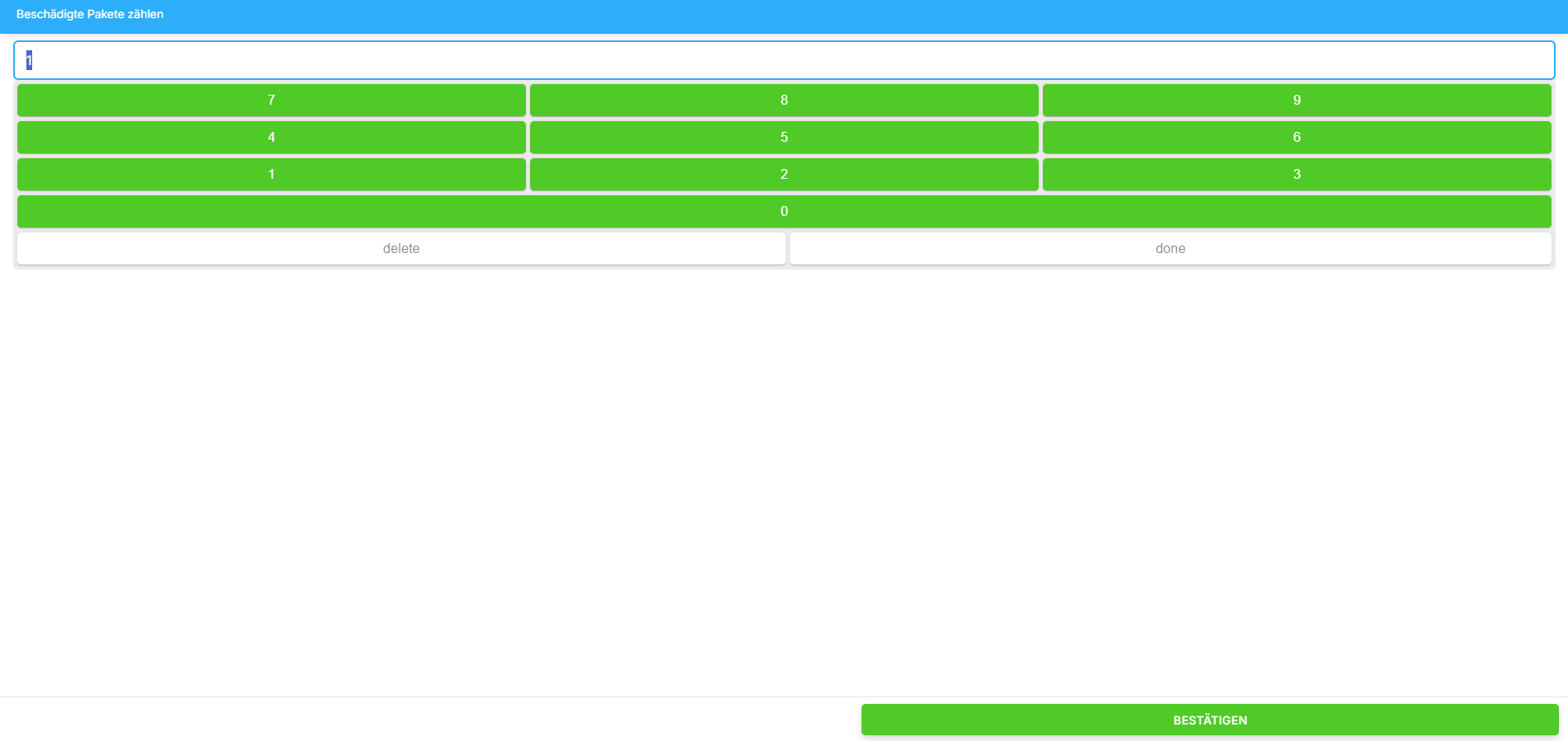
Schritt 8: Zuweisungstyp auswählen
Wählen Sie den Grund der Rücksendung, z. B. "Retoure" oder "Unzustellbar". Gegebenenfalls geben auch die Begriffe "Return"/"Returned Goods" für Retoure oder "Undeliverable"/"Delivery Failed" für unzustellbare Pakete einen Hinweis auf ihren Zustellungstyp. 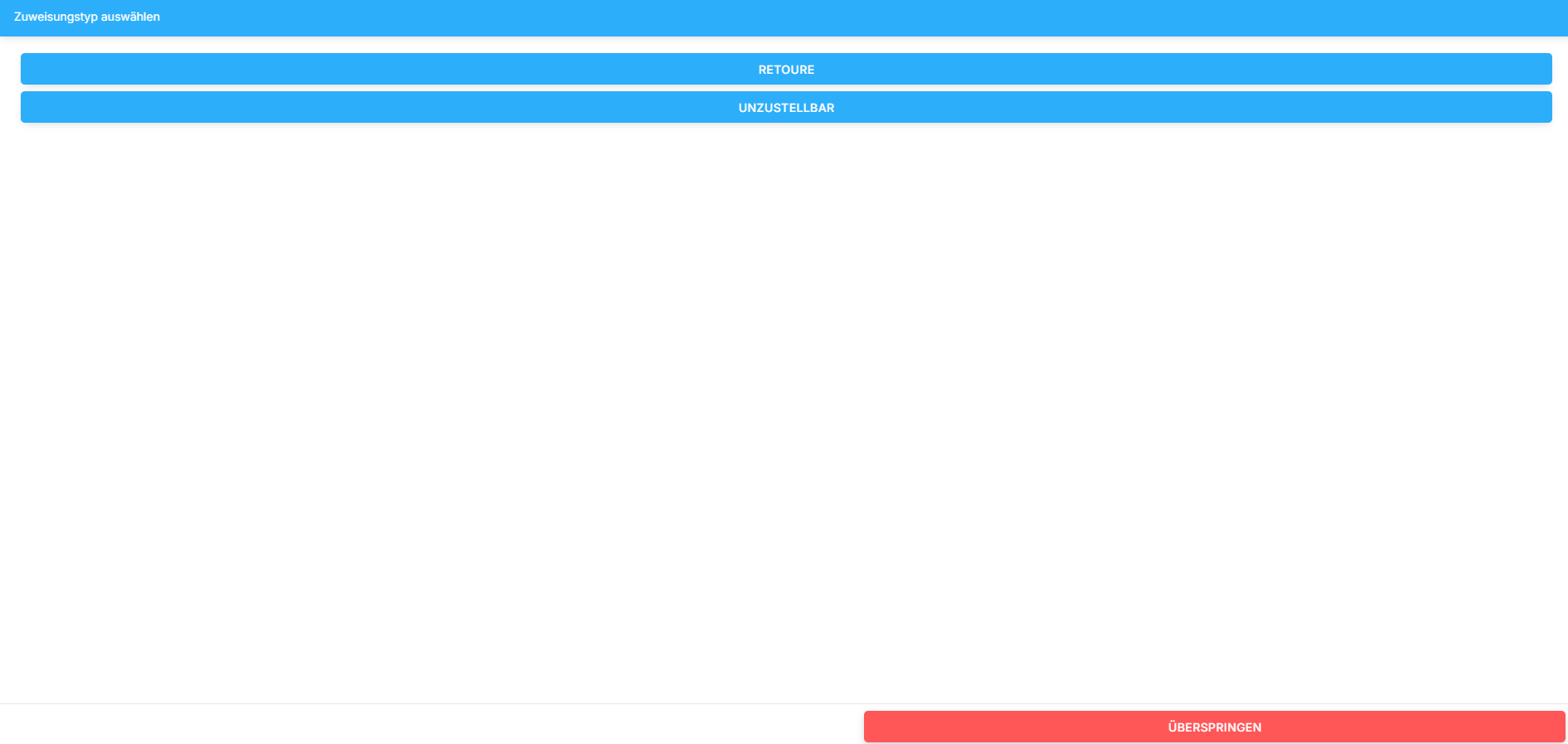
Falls der Grund nicht eindeutig ist oder keiner der genannten zutrifft, können Sie diesen Schritt überspringen.
Schritt 9: Label drucken
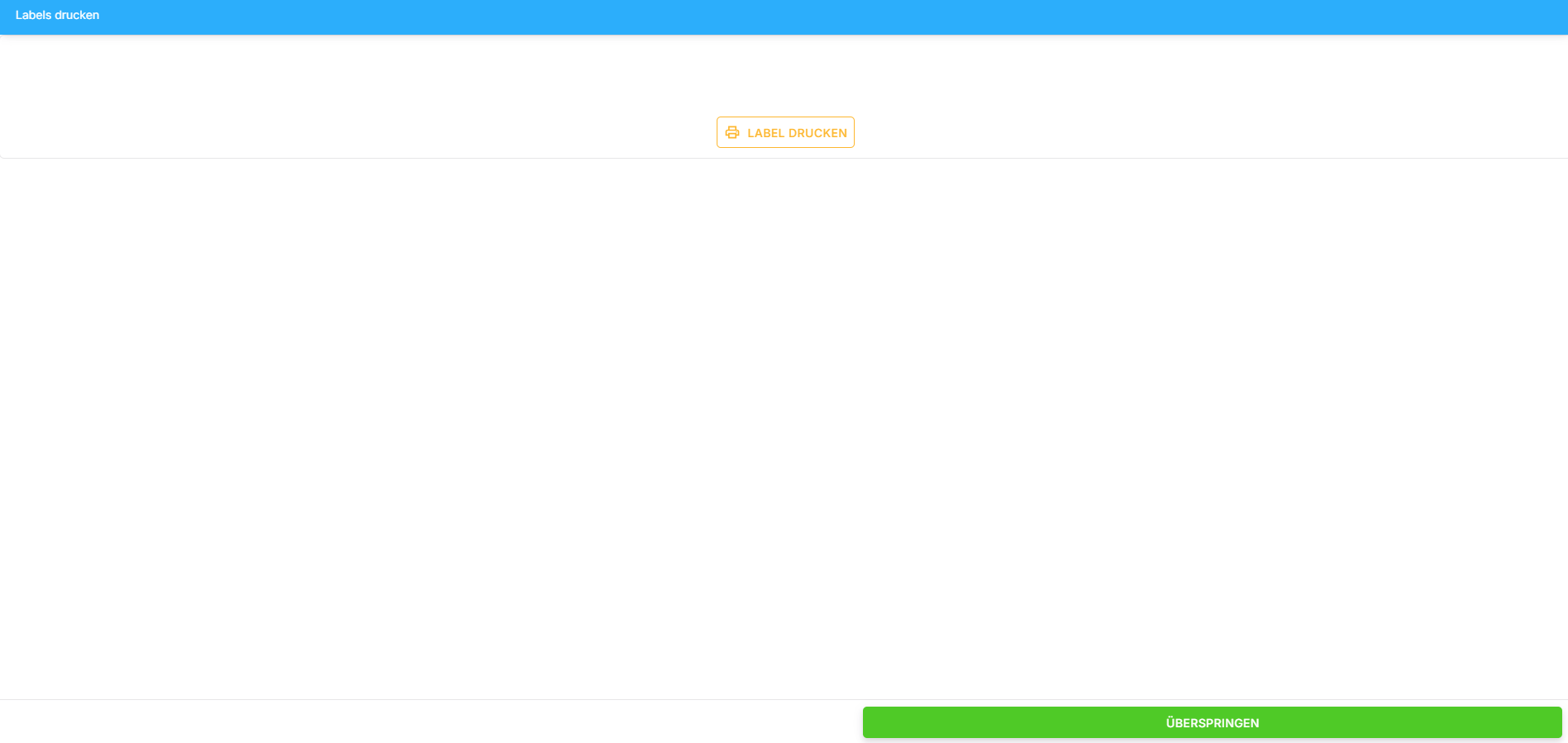
Hier können Sie das Label vorab prüfen und den gewünschten Drucker auswählen. Achten Sie darauf, dass der richtige Drucker eingestellt ist. 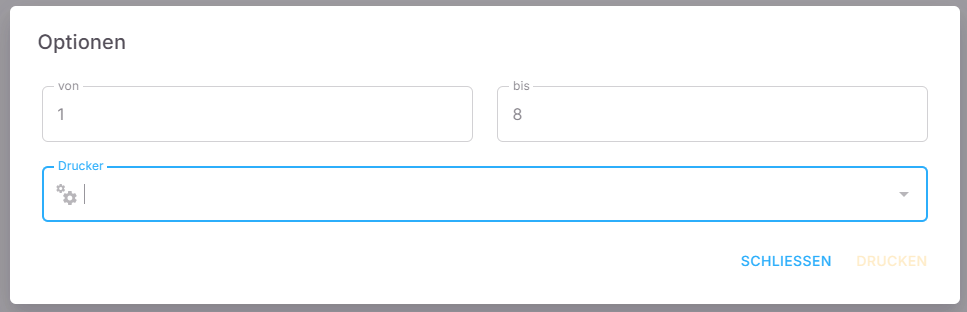
Schritt 10: Paket(e) zum Lagerplatz bringen
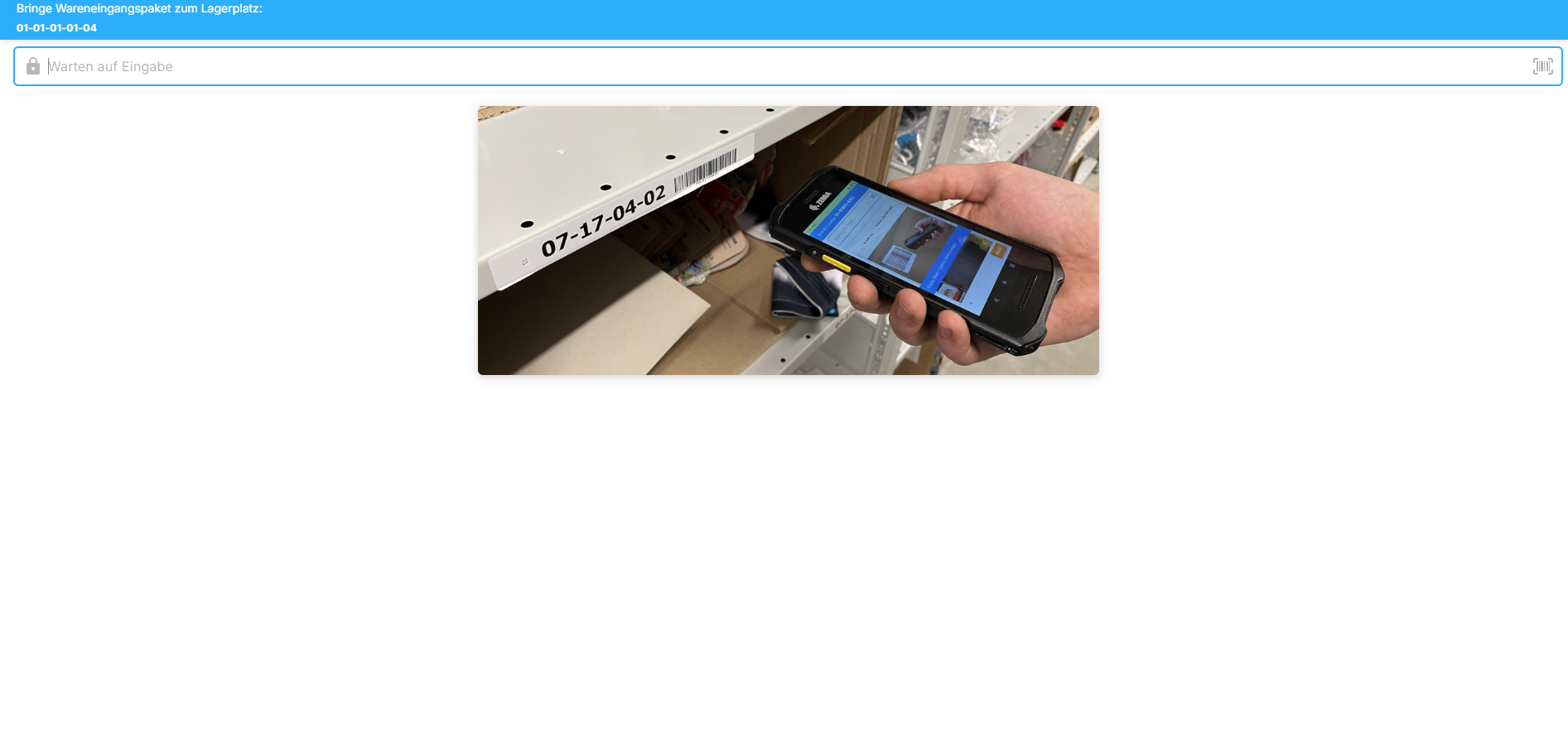
Transportieren Sie die Waren zum zugewiesenen Lagerplatz und bestätigen Sie Ihre Ankunft durch das Scannen des Lagerplatzes (siehe Bild).
Schritt 11: Dokumente prüfen und hinzufügen
Überprüfen Sie hier nochmals das Dokument und fügen Sie bei Bedarf weitere Dokumente hinzu, indem Sie unten rechts auf "Hinzufügen" klicken.
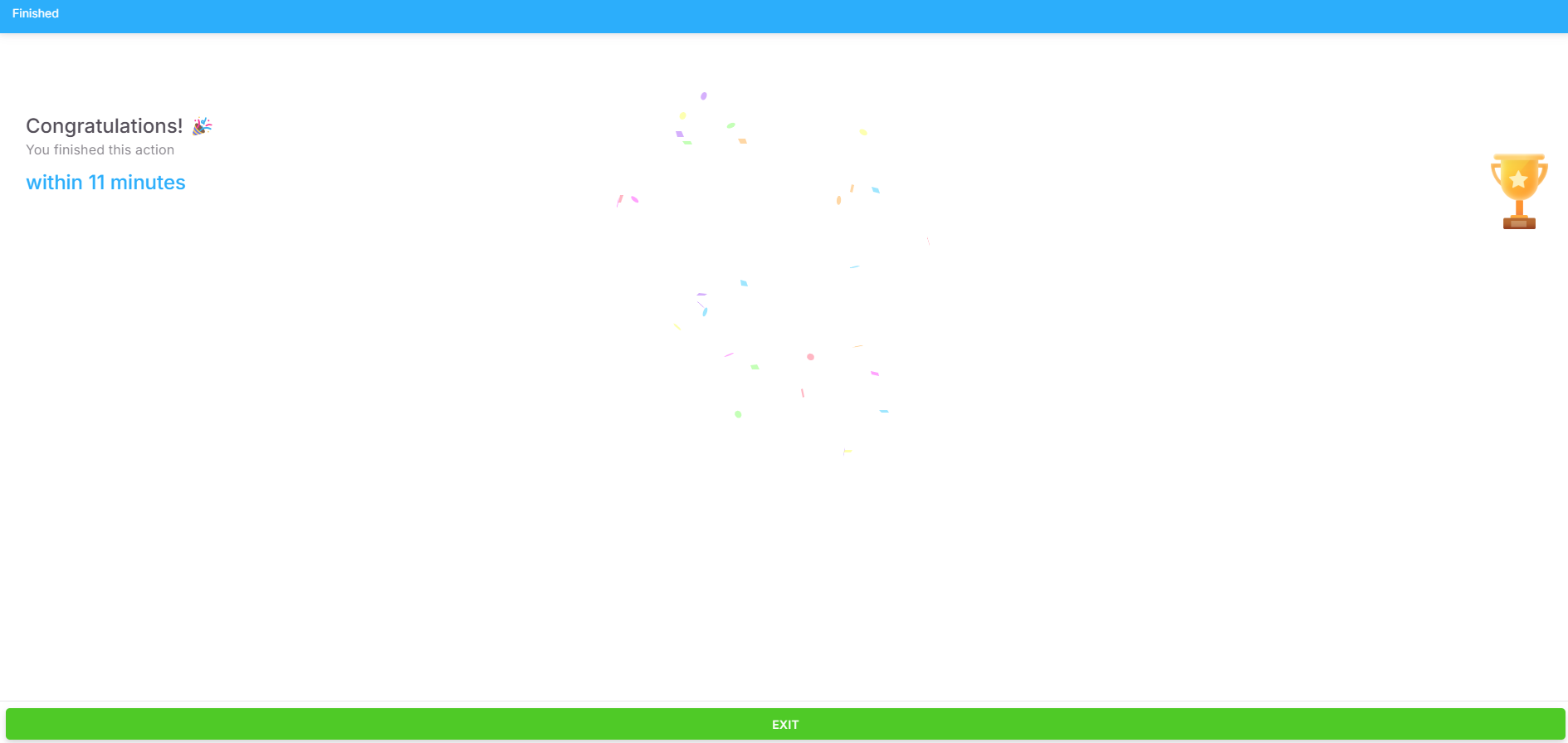
Schritt 12: Abschluss
Sie haben den Wareneingang erfolgreich abgeschlossen. 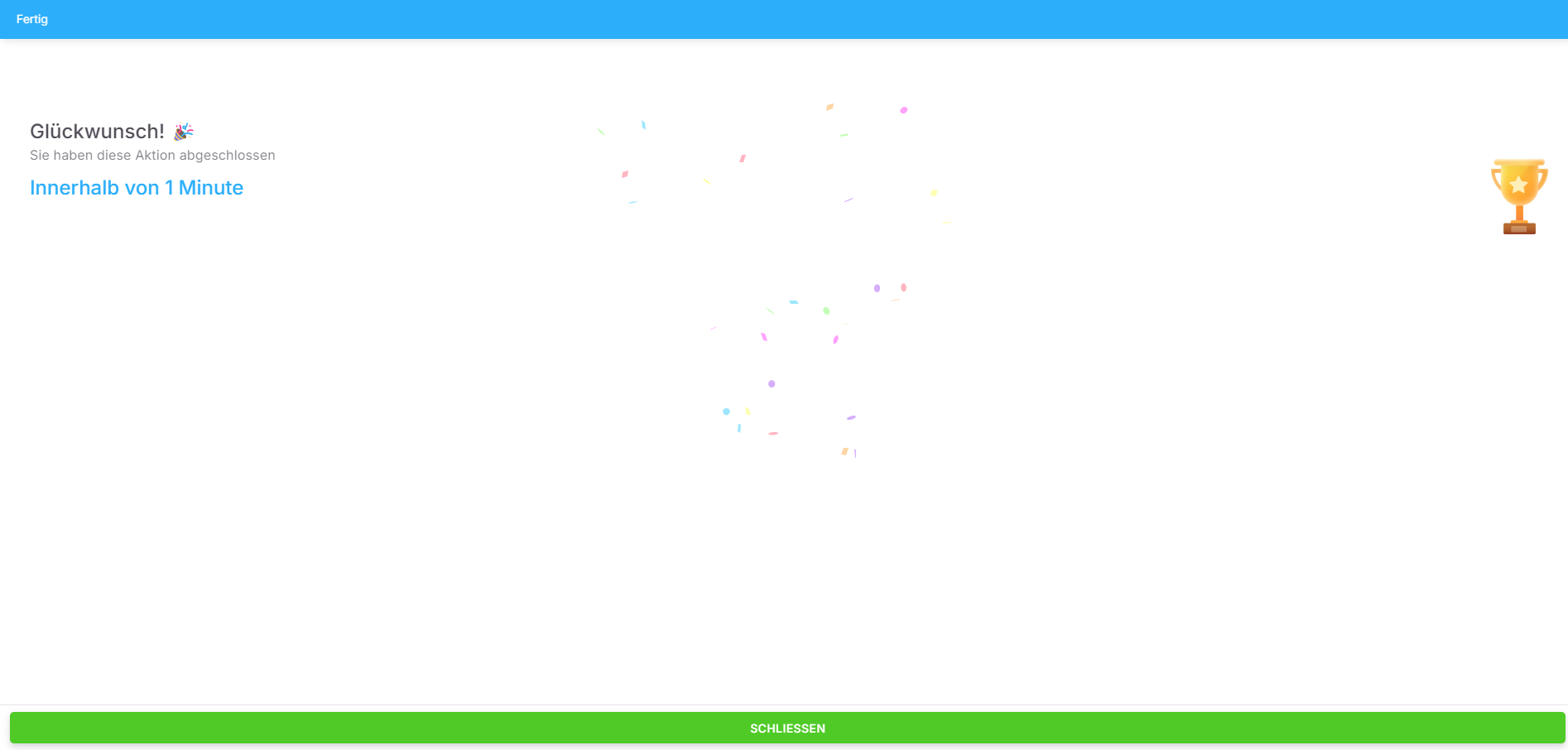
Step 1: Create a Task
Click on "Add Task" to create a new task. 
Then select the desired menu item. For receiving, click on "Receive Delivery". 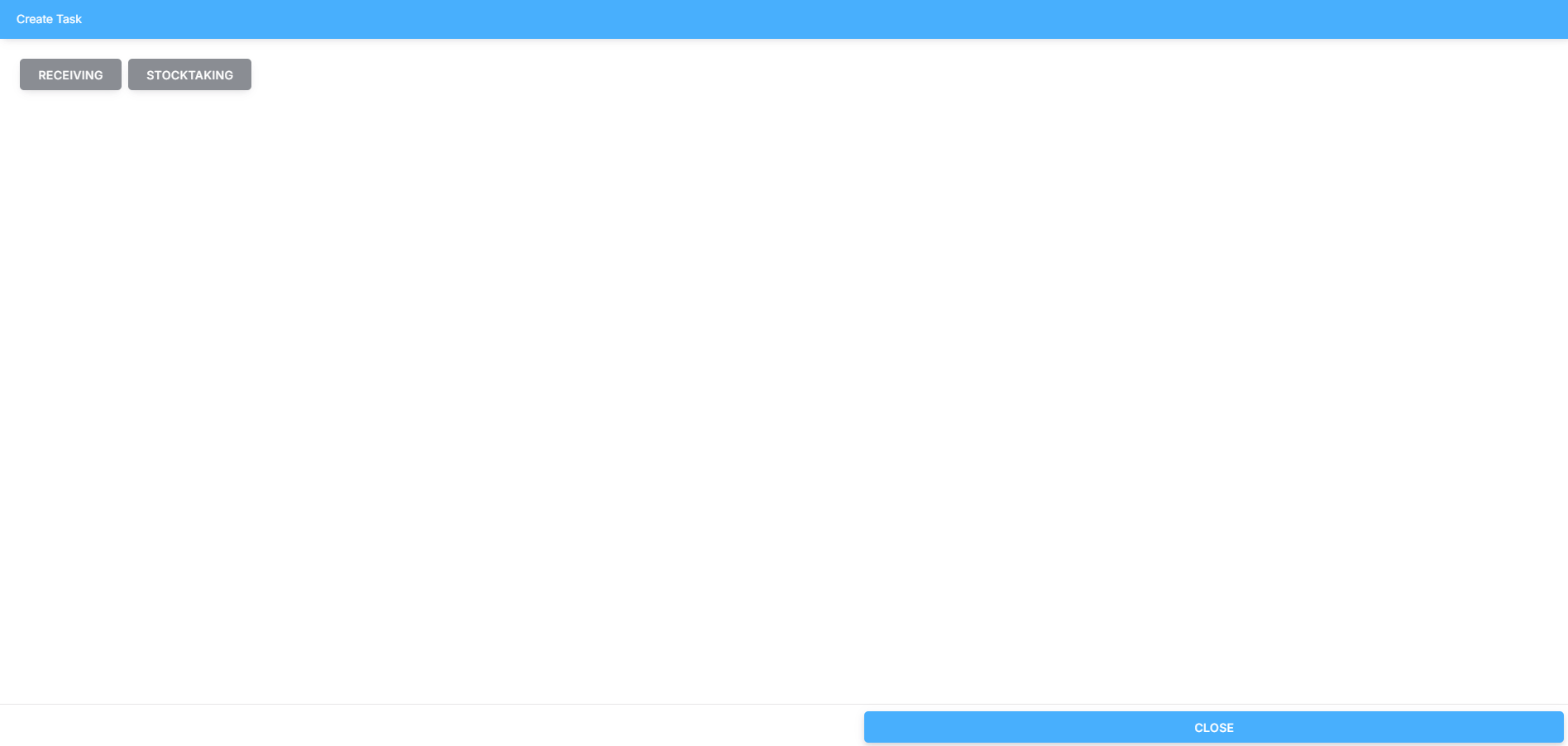
Step 2: Select Forwarder
Enter the forwarder of the goods. This information can be found under the designation "Forwarder" or Spediteur, e.g., on the delivery note or the package label. 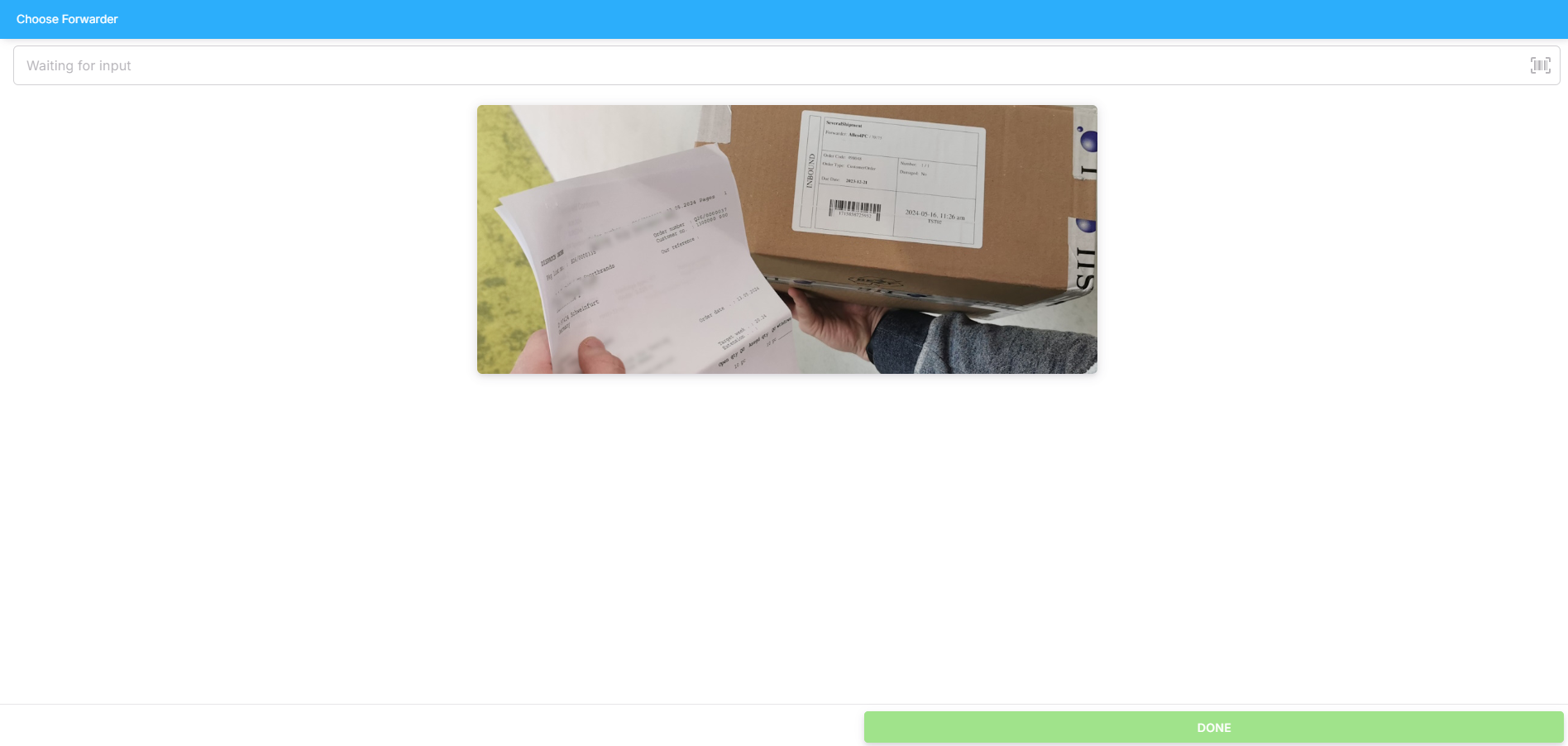
Step 3: Assign Document
If a document is available, you can add it by entering the Order Number, Customer Number, or by scanning.
If no document is available, you can skip this step. 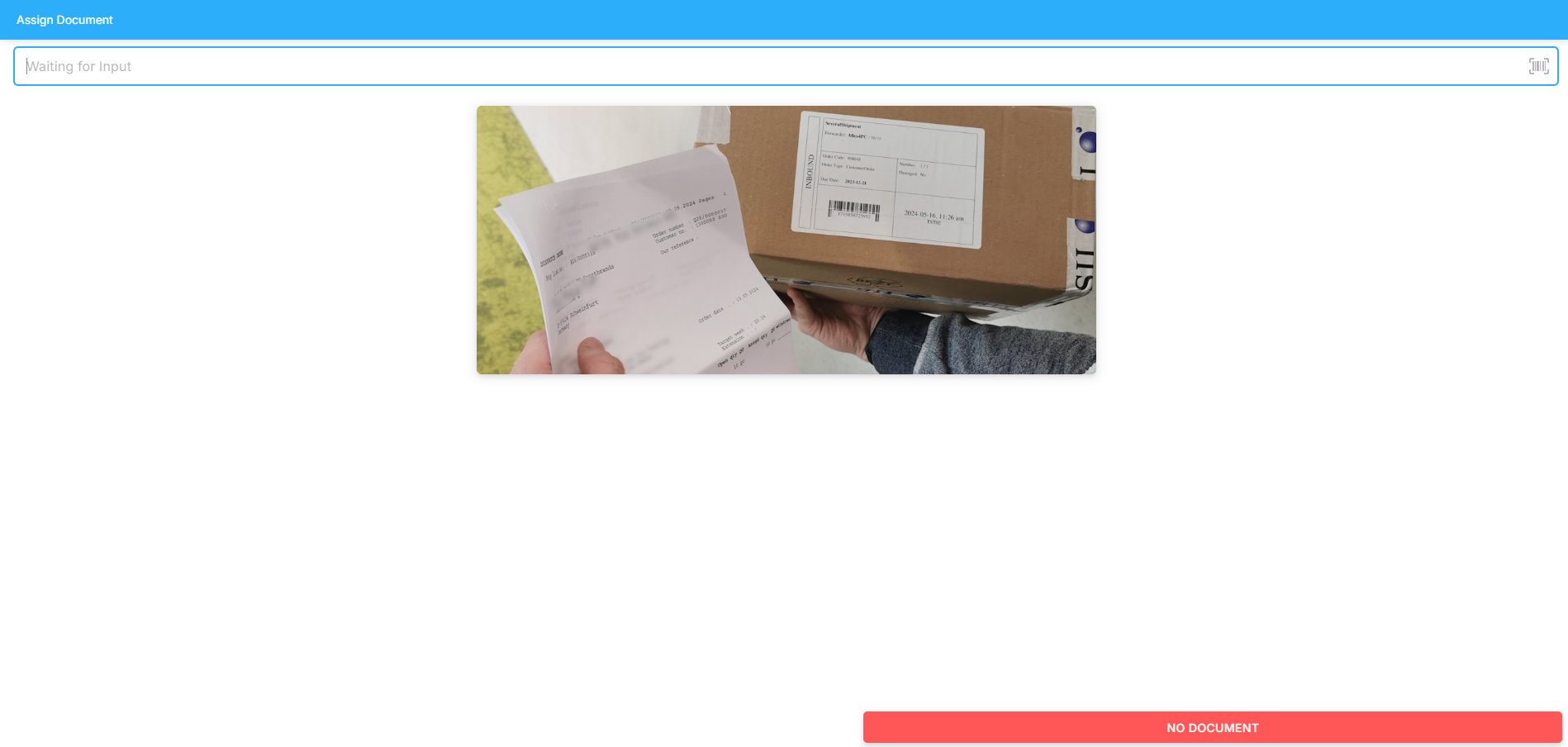
Step 4: Select Business Partner
This step will only appear if no document has been assigned. Enter the name of the business partner. The system will automatically search for the order matching the delivery. 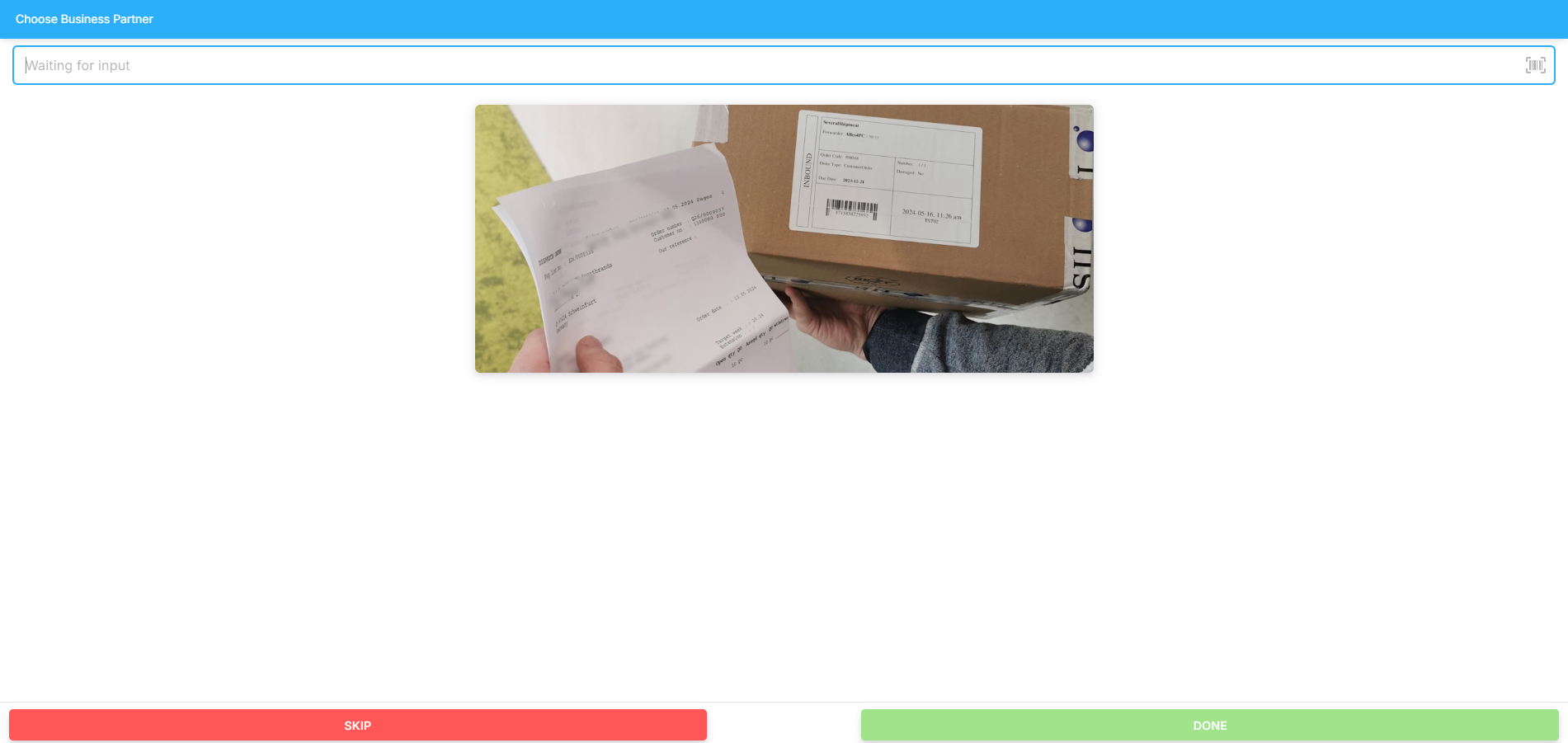
Step 5: Review Invoice
The assigned invoice will be displayed here. 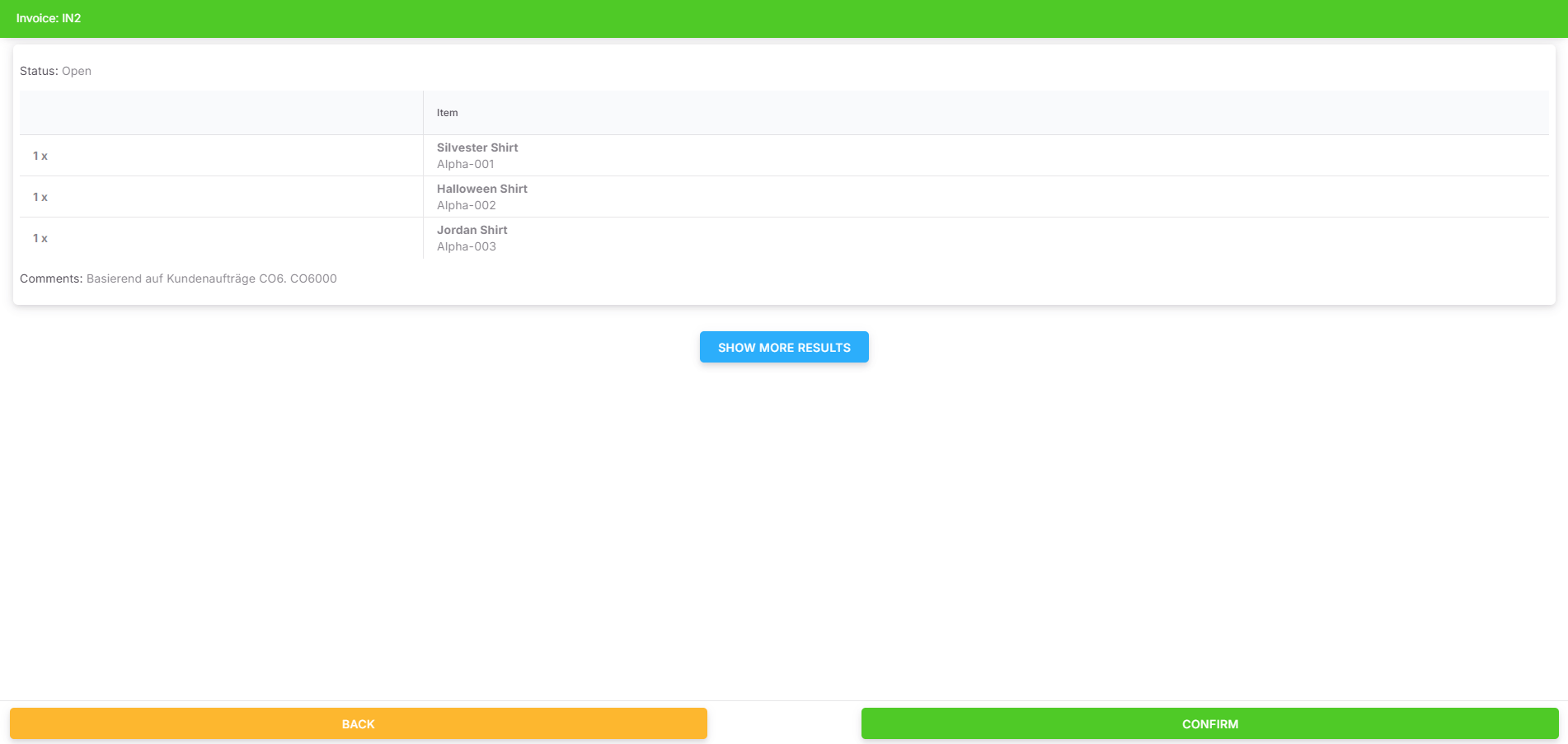
Step 6: Enter the Number of Packages
Count the packages and enter the number associated with the document. 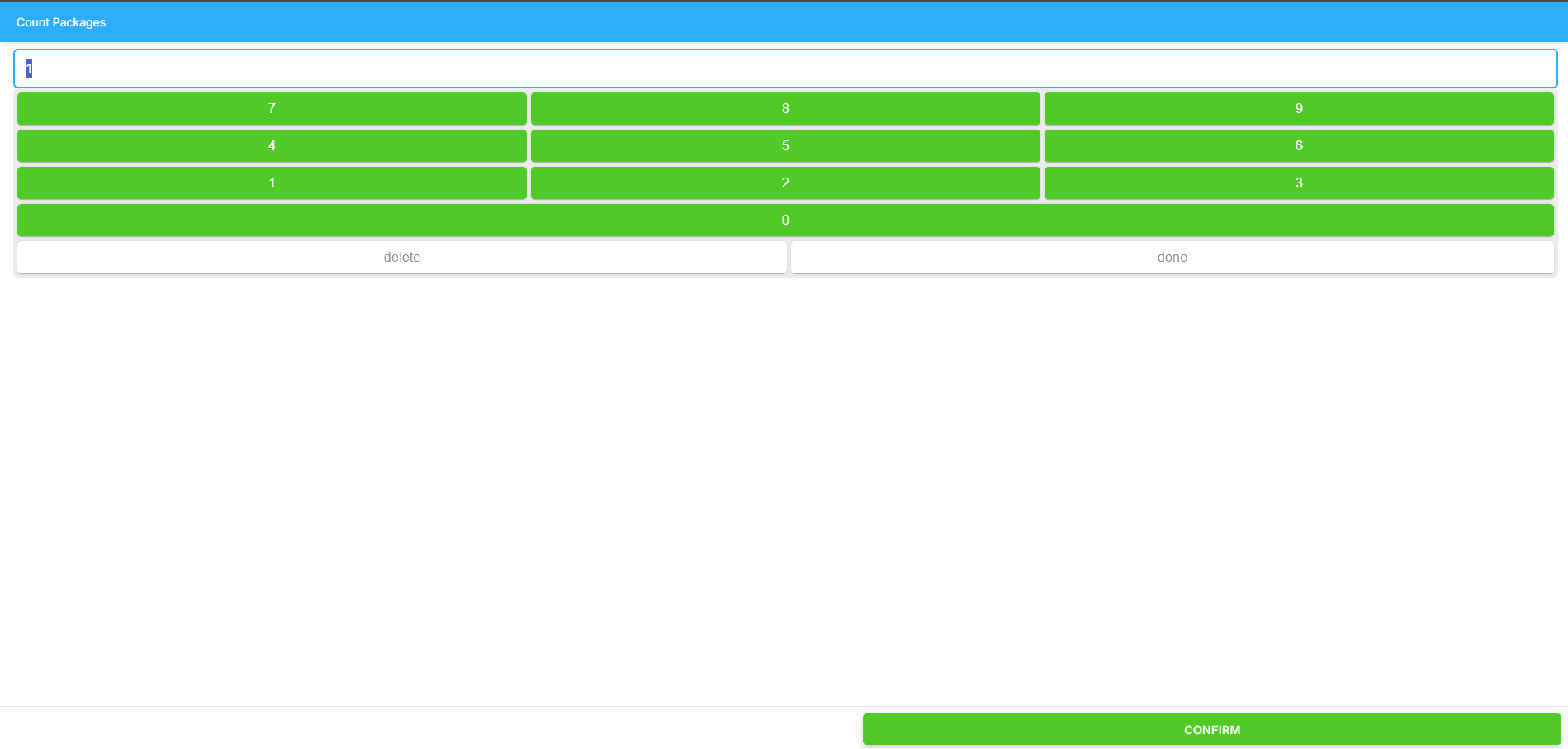
Confirm your entry by clicking "Confirm" or "done".
Step 7: Report Damaged Packages
If one or more packages are damaged, select "Yes"; otherwise, select "No". 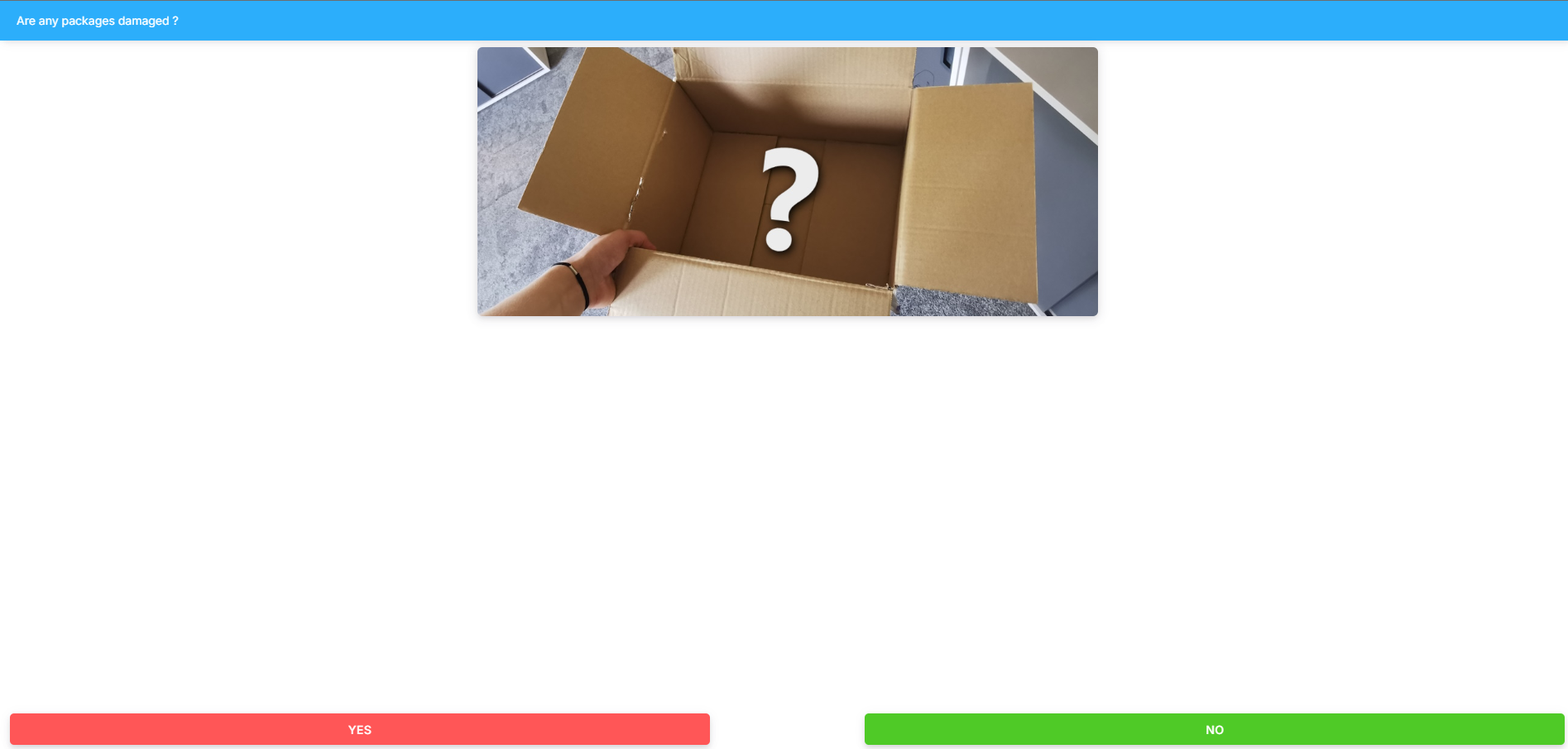
If there are damaged packages, enter the number of damaged packages and confirm your entry by clicking "Confirm" or "done". 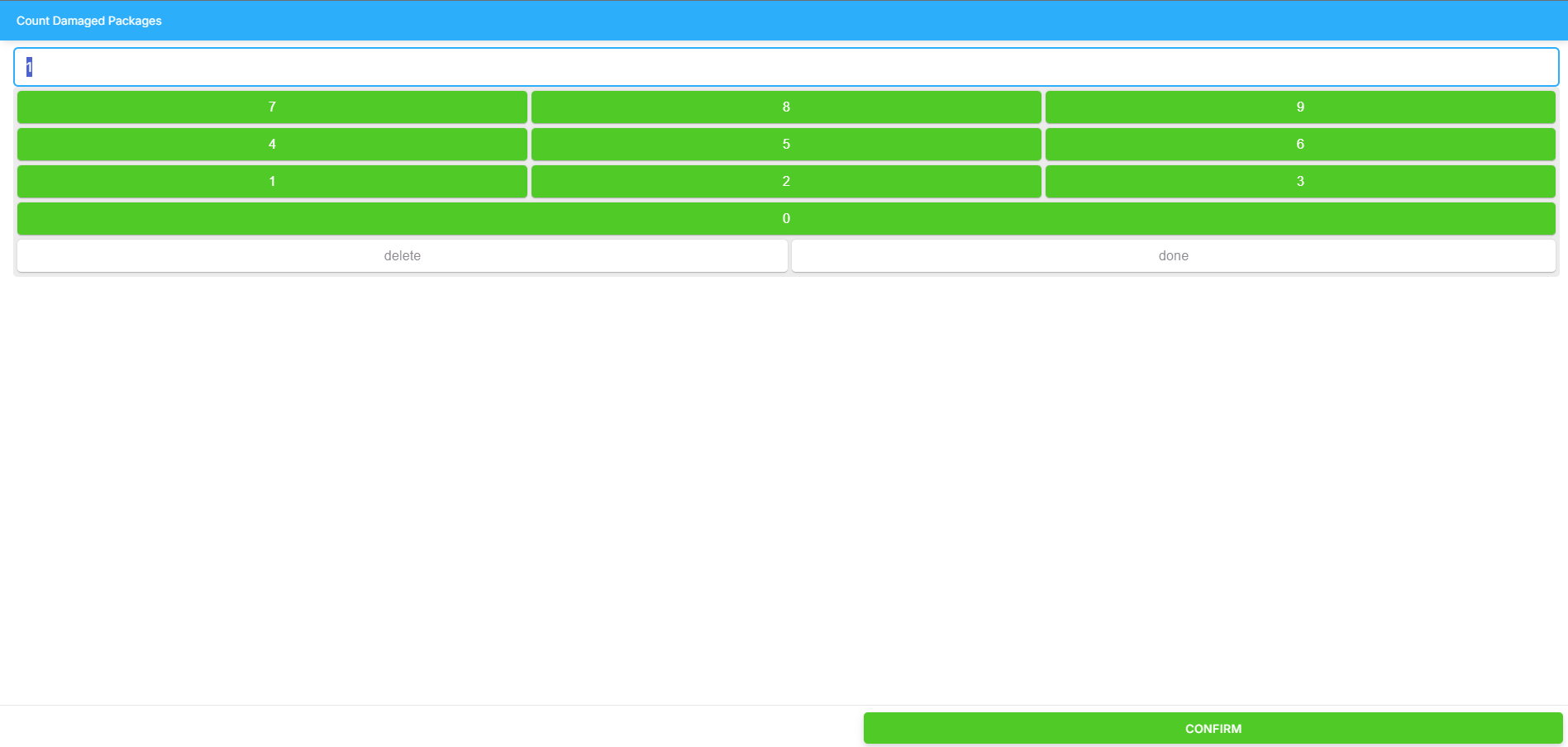
Step 8: Select Assignment Type
Choose the reason for the return, such as "Return" or "Undeliverable". Terms like "Returned Goods", "Retoure" for "Return" or "Delivery Failed" and "Unzustellbar" for "Undeliverable" may also indicate the assignment type. 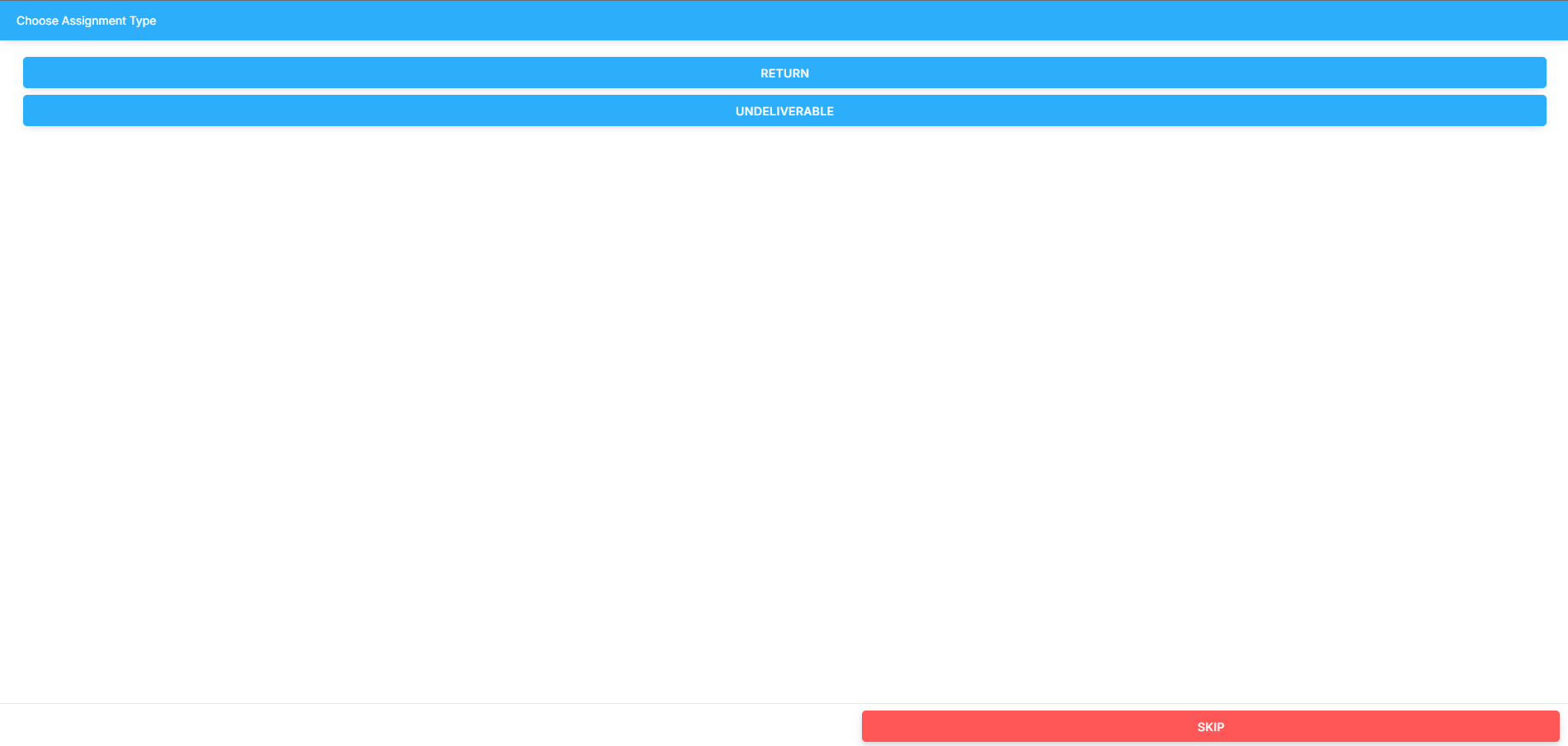
If the reason is unclear or does not apply, you can skip this step.
Step 9: Print Label
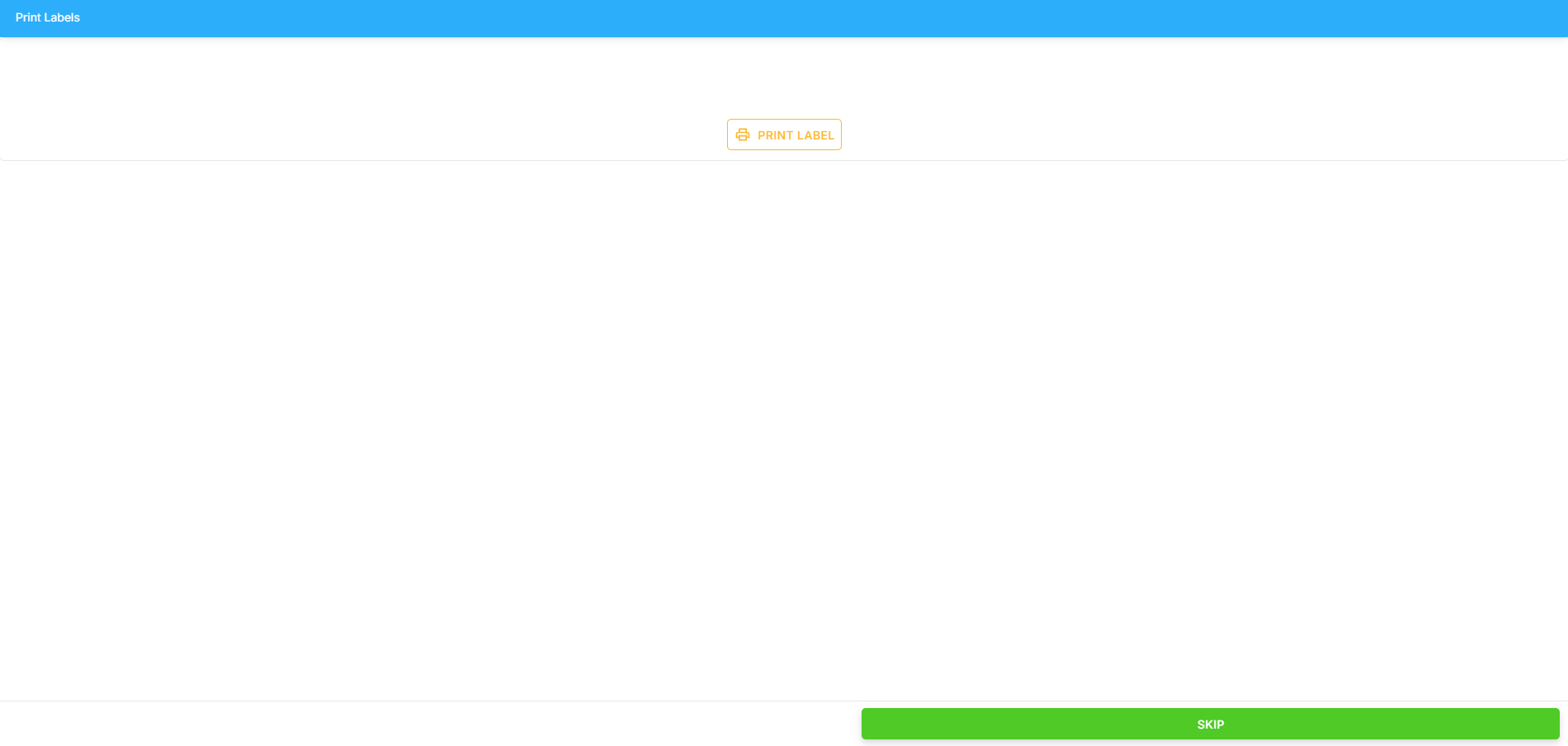
Here, you can preview the label and select the desired printer. Ensure that the correct printer is selected. 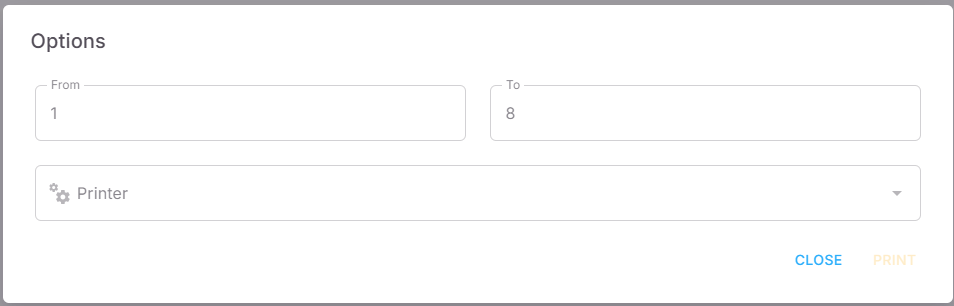
Step 10: Bring the Package(s) to the Storage Location
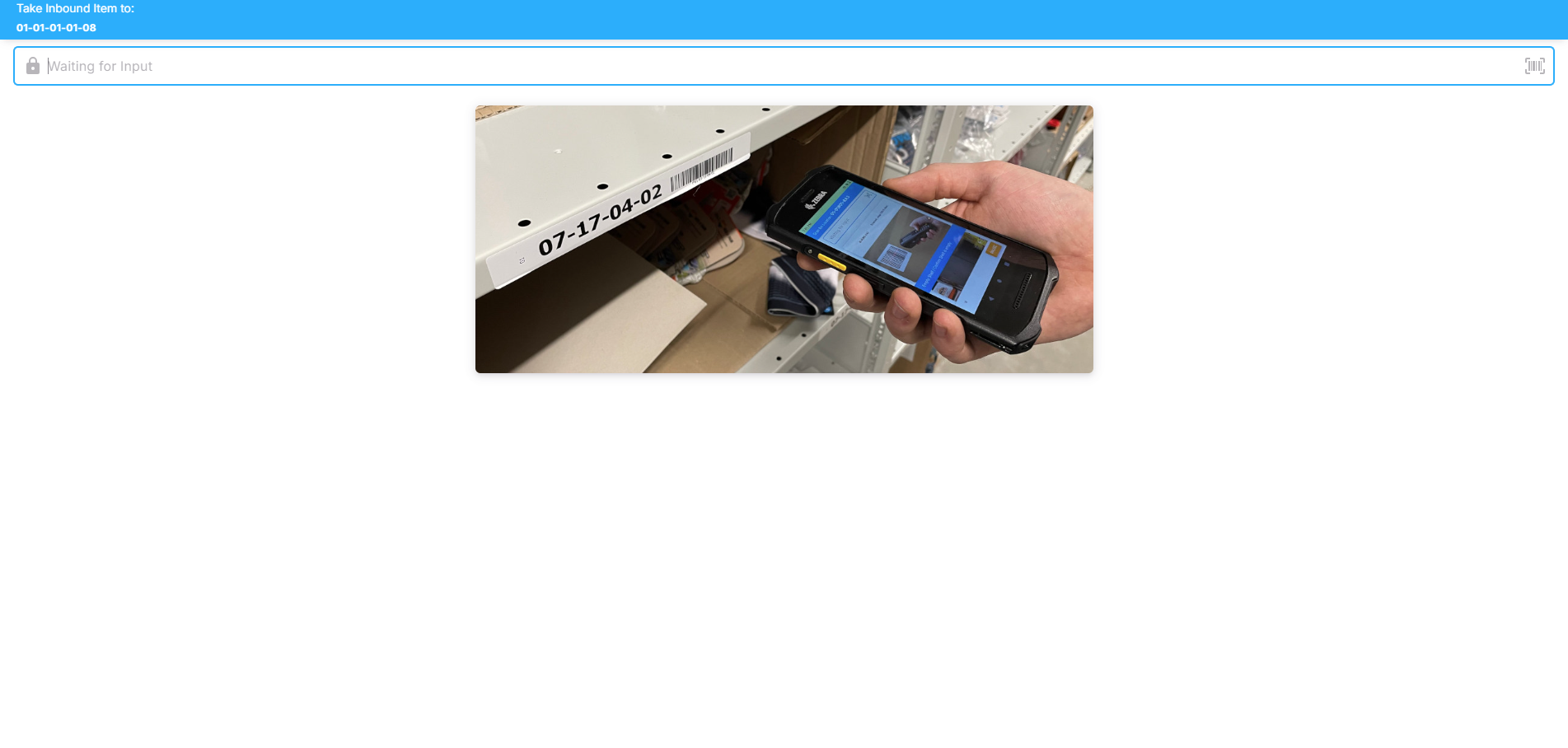
Transport the goods to the assigned storage location and confirm your arrival by scanning the location (as shown in the image).
Step 11: Review and Add Documents
Review the document here and add more if necessary by clicking "Add" in the bottom right corner.
Step 12: Completion
You have successfully completed the receiving process.