Benutzeroberfläche / User Interface
Übersicht über die Startseite
Nach dem erfolgreichen Login gelangen Sie zur Startseite der App.
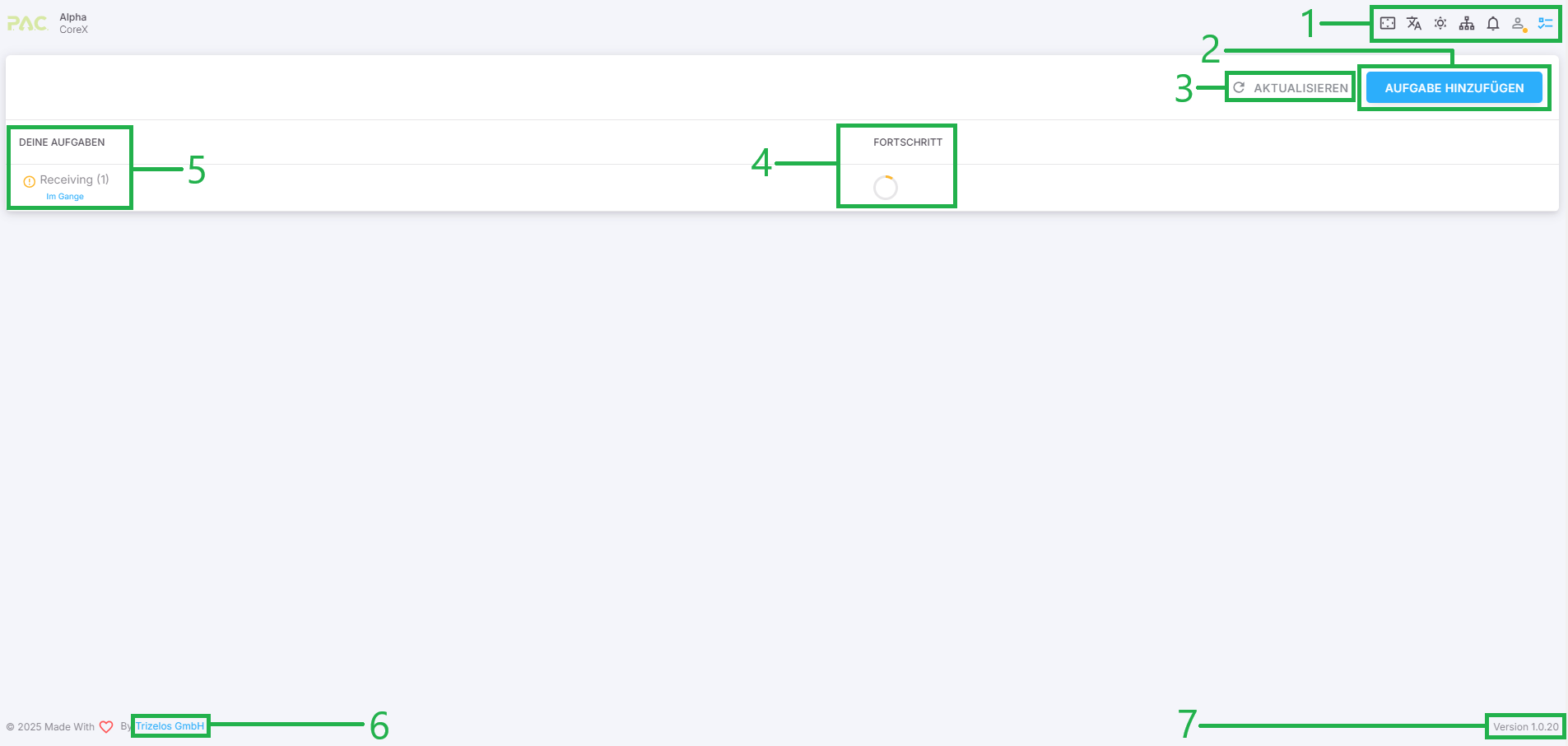
1. Navigationsleiste
 |  |    |  |  |  |  |
|---|---|---|---|---|---|---|
Vollbildmodus: Wechselt in den Vollbildmodus. | Sprache wechseln: Ändert die Sprache der App. | Darstellungsmodus: Wechselt zwischen dunklem, automatischem und hellem Modus. | Organisation: Zeigt die aktuelle Organisation an. | Benachrichtigungen: Zeigt neue Mitteilungen an. | Konto: Ruft Ihr Konto auf; hier können Sie sich auch abmelden. | Aufgaben: Zeigt Ihre offenen Aufgaben an. |
2. Aufgabe hinzufügen
Erstellen Sie eine neue Aufgabe. Weitere Details dazu finden Sie im nächsten Abschnitt.
3. Aktualisieren
Klicken Sie hier, um Aufträge zu aktualisieren.
4. Fortschritt anzeigen
Hier können Sie den Fortschritt Ihrer aktuellen Aufgaben einsehen.
5. Offene Aufgaben
Sehen Sie hier Ihre offenen Aufgaben ein. Klicken Sie auf eine Aufgabe, um sie zu starten, fortzusetzen oder deren Arbeitsschritte anzuzeigen.
6. Trizelos GmbH
Hier finden Sie eine Verlinkung zum Hersteller.
7. Versionsnummer
Die aktuelle Versionsnummer der App wird hier angezeigt. Diese kann für den Support bei der Fehleranalyse relevant sein.
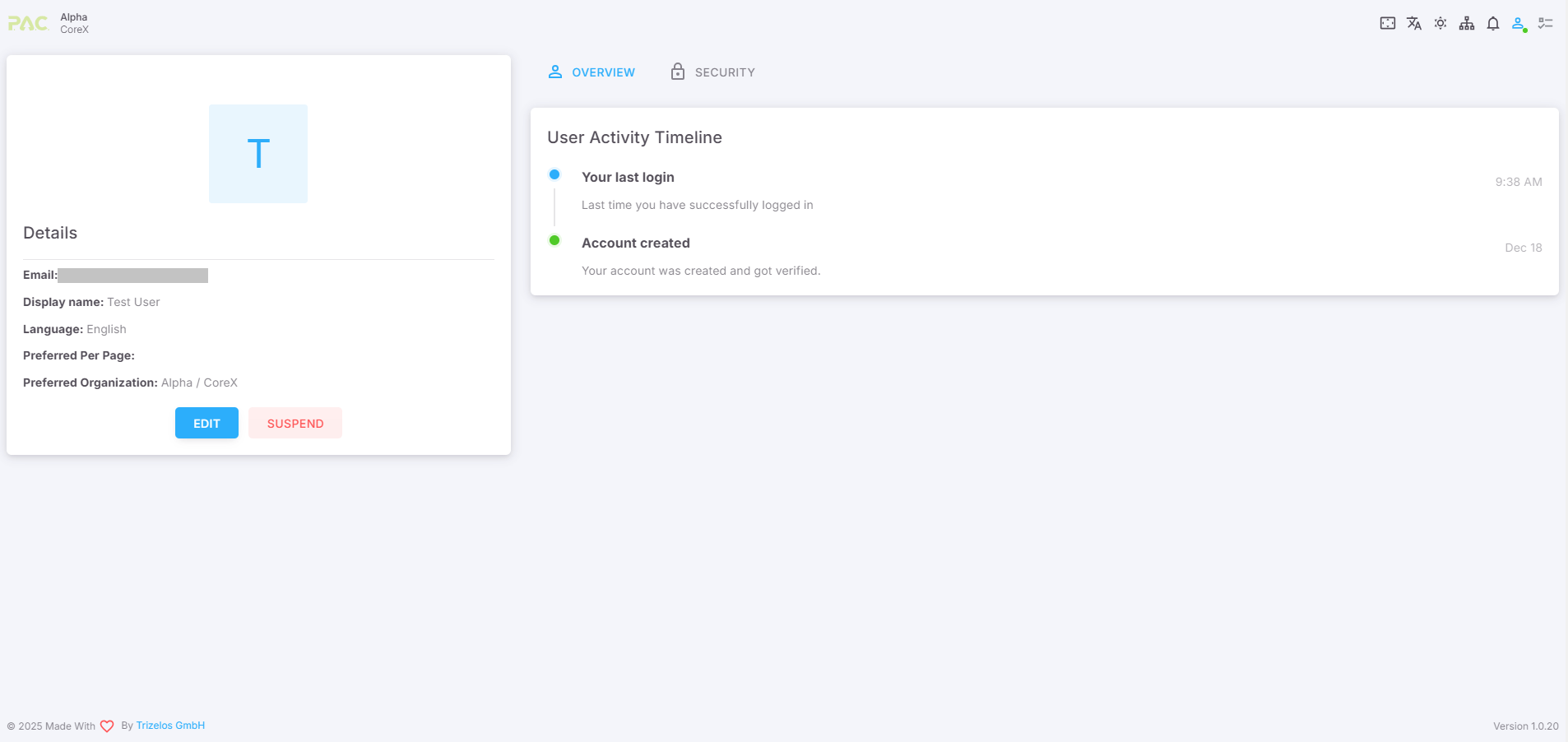
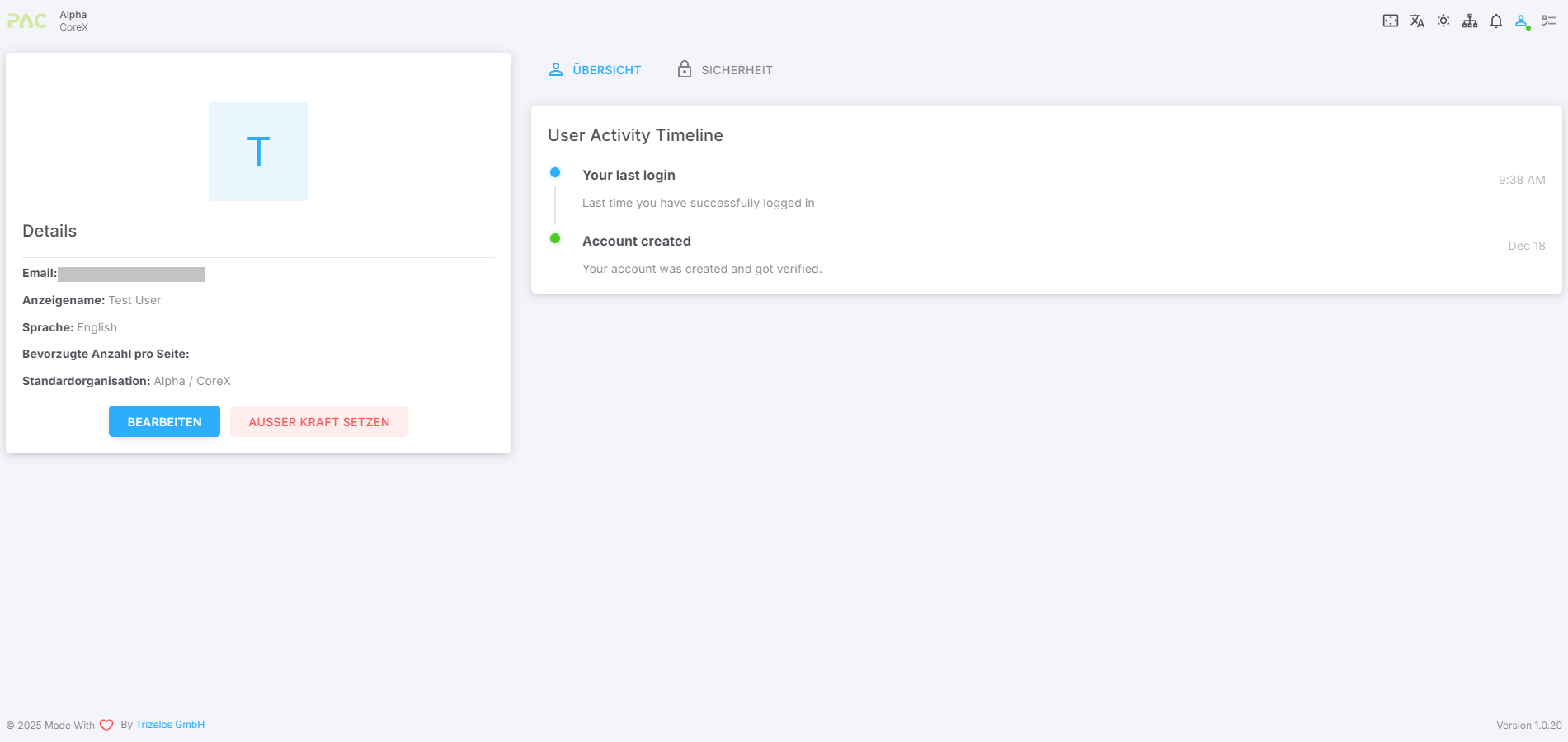
Profil
Über das Profil-Icon können Sie Ihre Kontoinformationen einsehen und Ihr Passwort unter Sicherheit ändern.
User Interface
Overview of the Homepage
After a successful login, you will be directed to the app's homepage.
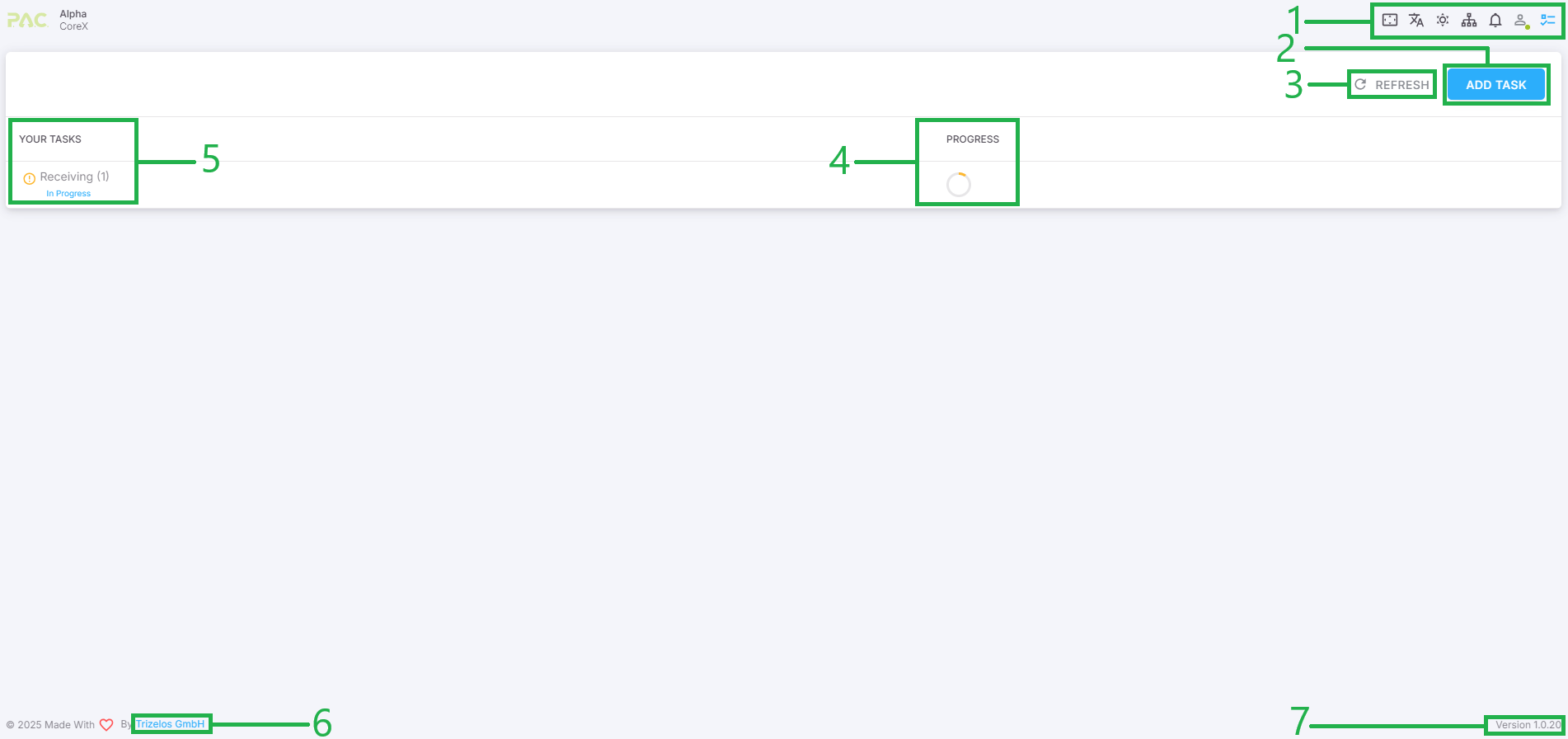
1. Navigation Bar
| | | | | | |
|---|---|---|---|---|---|---|
Fullscreen: Switches to fullscreen mode. | Change Language: Changes the app's language. | Display Mode: Toggles between dark, automatic, and light modes. | Organization: Displays the current organization. | Notifications: Shows new alerts. | Account: Opens your account settings; you can also log out here. | Tasks: Displays your open tasks. |
2. Add Task
Create a new task. For more details, see the upcoming section.
3. Refresh
Click here to refresh tasks.
4. View Progress
Check the progress of your current tasks.
5. Open Tasks
View your open tasks. Click on a task to start, continue, or review its steps.
6. Developer Team
Provides a link to the developer's website.
7. Version Number
Displays the app's current version number, which may be useful for support and troubleshooting.
Profile
By clicking on the profile icon, you can view your account details and change your password under Security.