Return/Invoice (Rückgabe & Rechnung)
Schritt 1: Return/Invoice starten
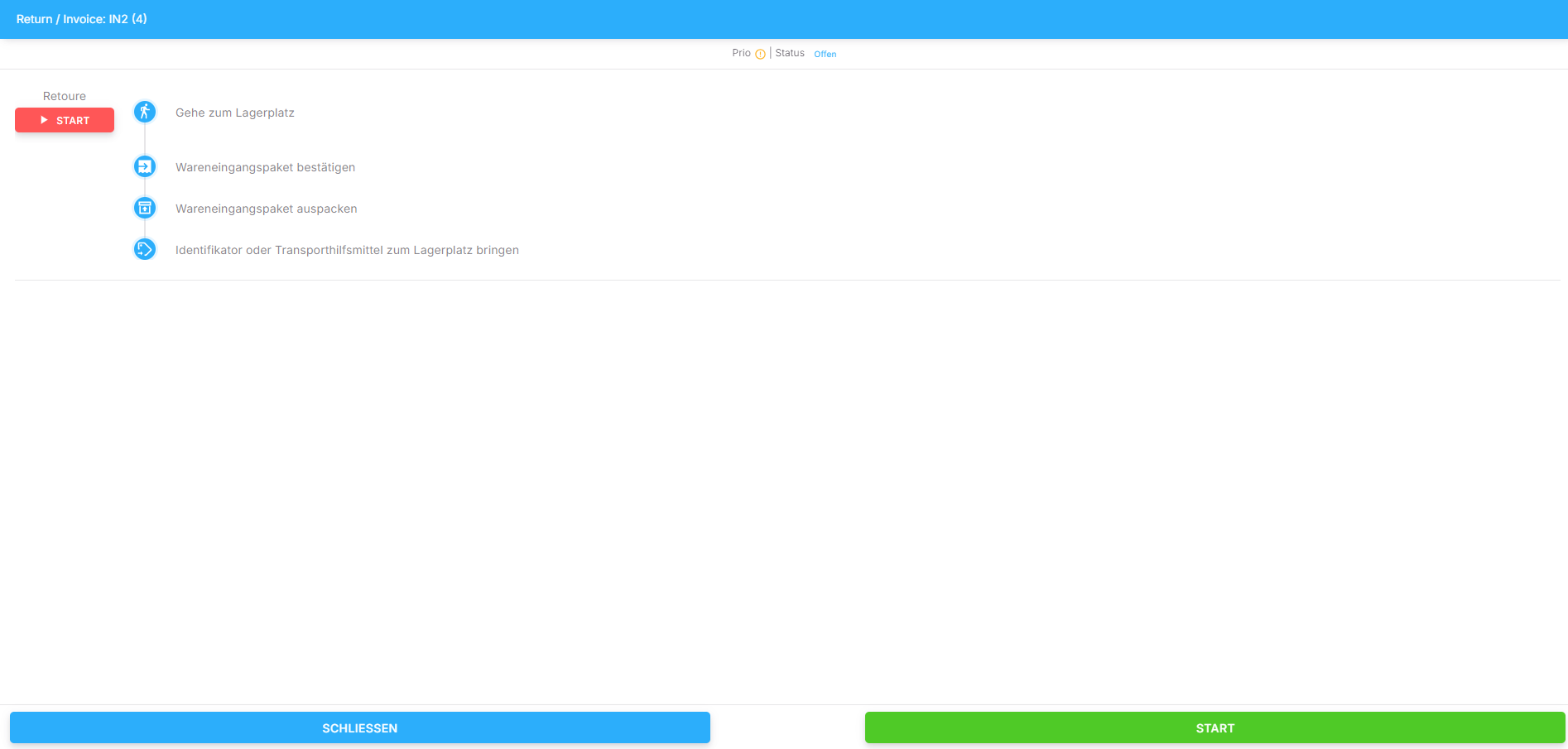
Über einen „Lieferung empfangen“-Task kann je nach Lieferart ein „Return/Invoice“-Task erstellt werden.

Wählen Sie in Ihrer Aufgabenliste den „Return/Invoice“-Punkt und klicken Sie auf Start.
Schritt 2: Am Lager ankommen
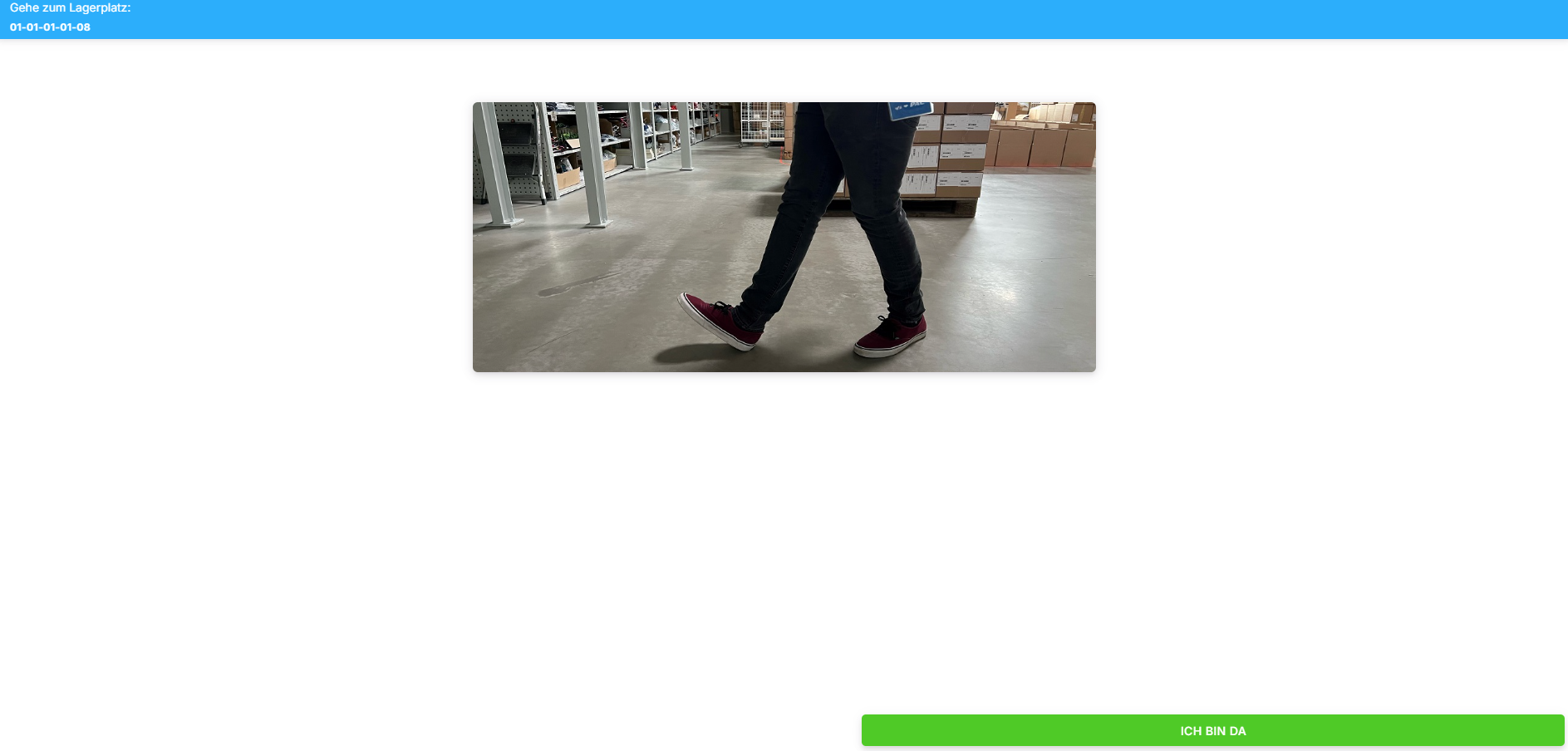
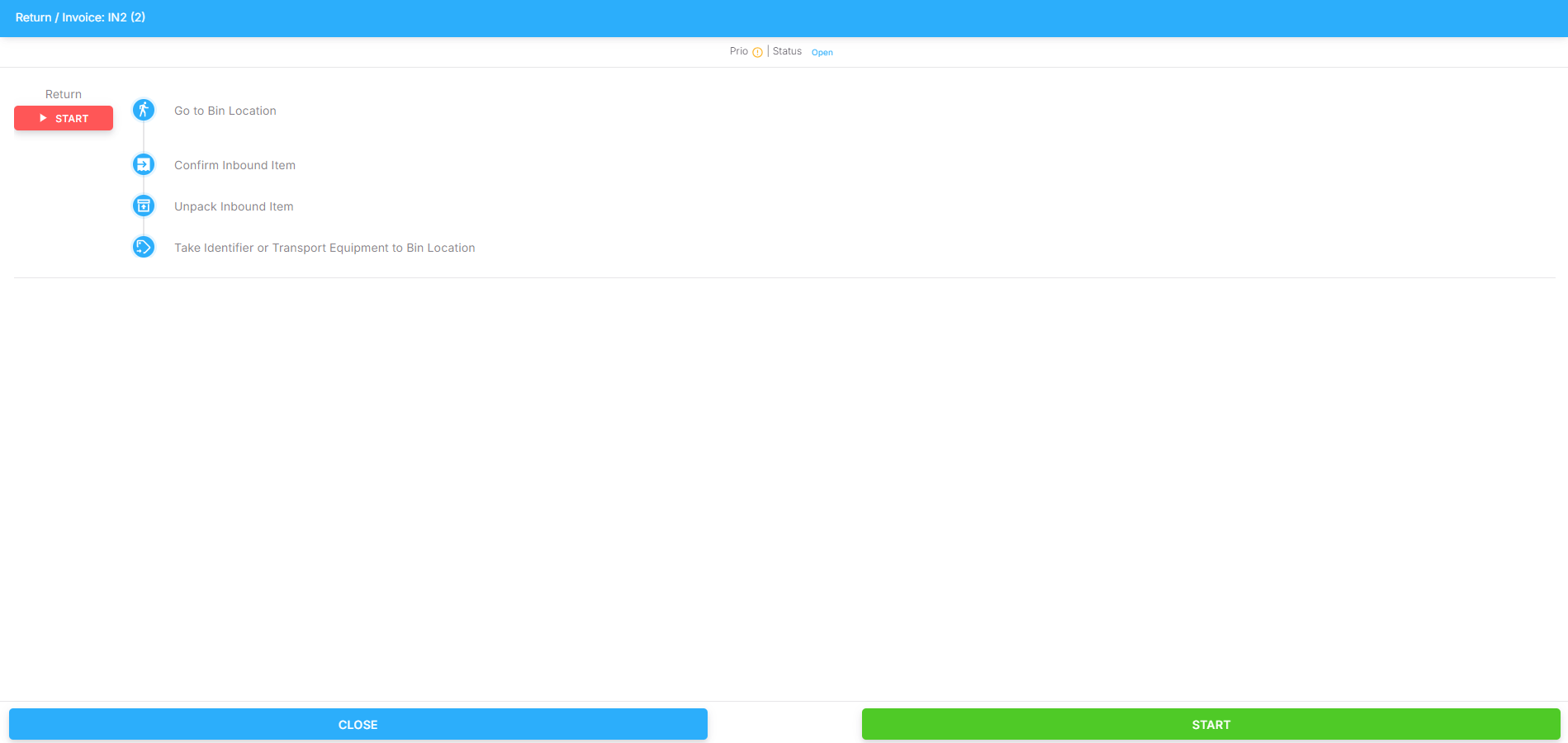
Begeben Sie sich zum angegebenen Lagerplatz, der oben links im blauen Feld angezeigt wird, und bestätigen Sie Ihre Ankunft per Klick auf den entsprechenden Button.
Schritt 3: Wareneingangspaket scannen
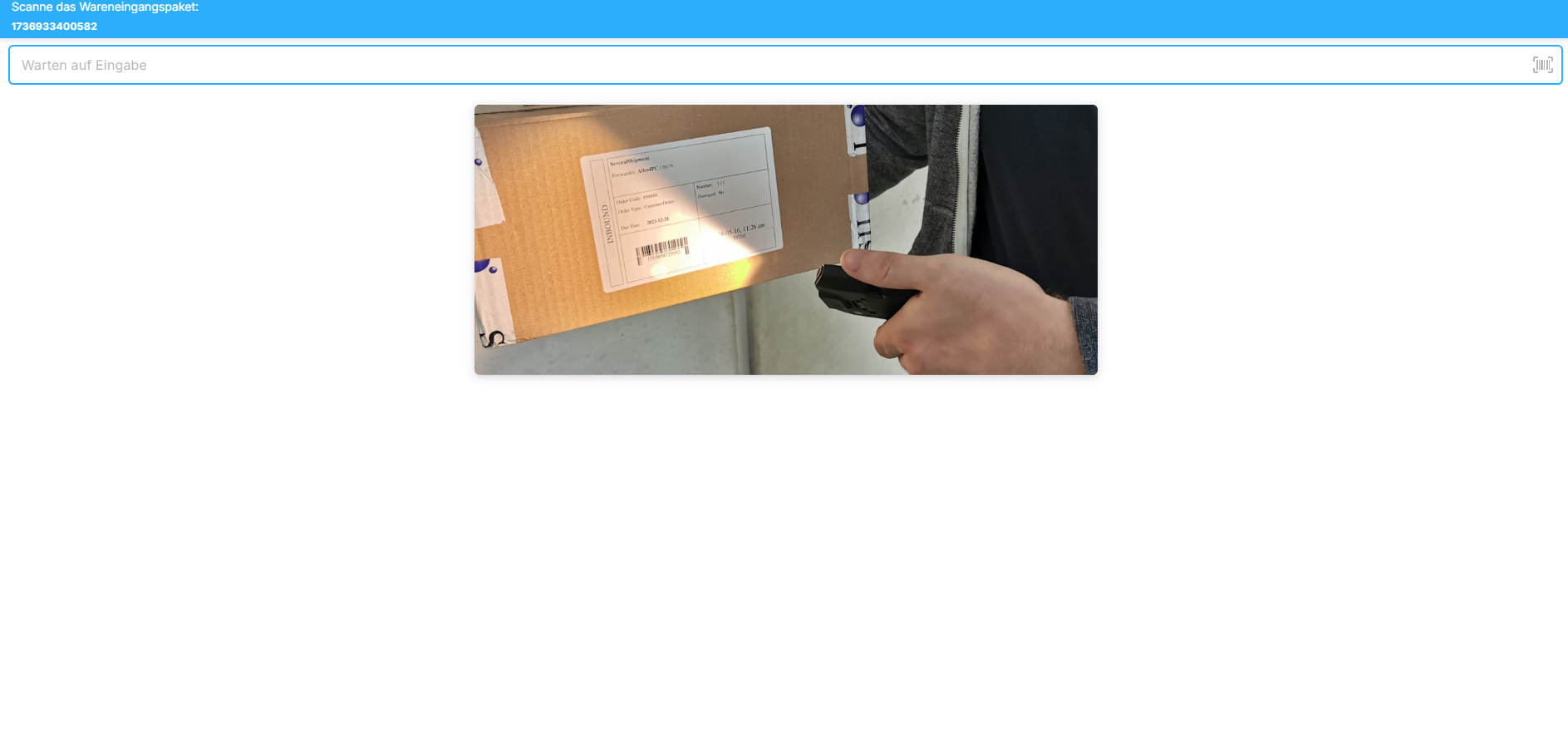
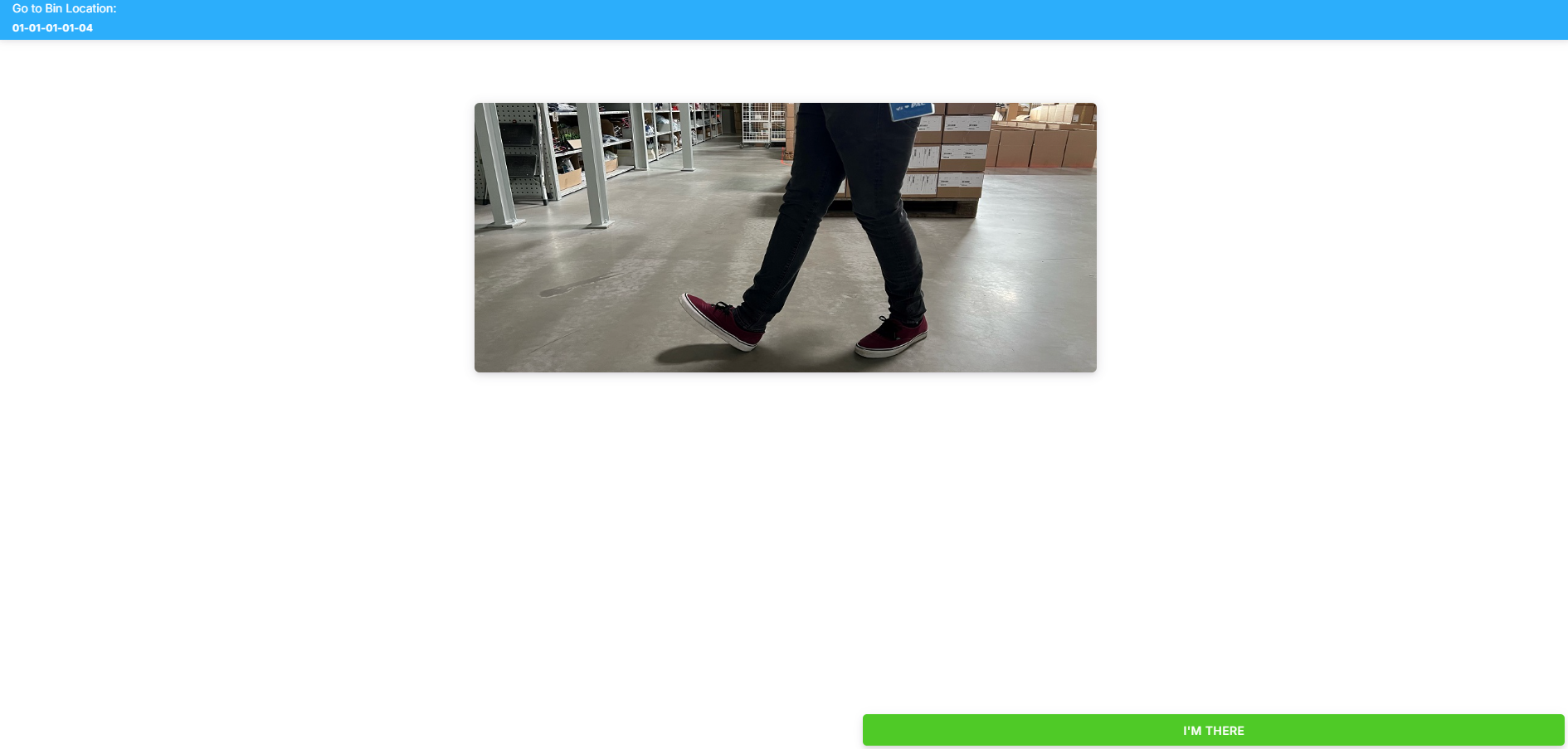
Scannen Sie den Code des Pakets aus dem Wareneingang oder geben Sie ihn manuell ein.
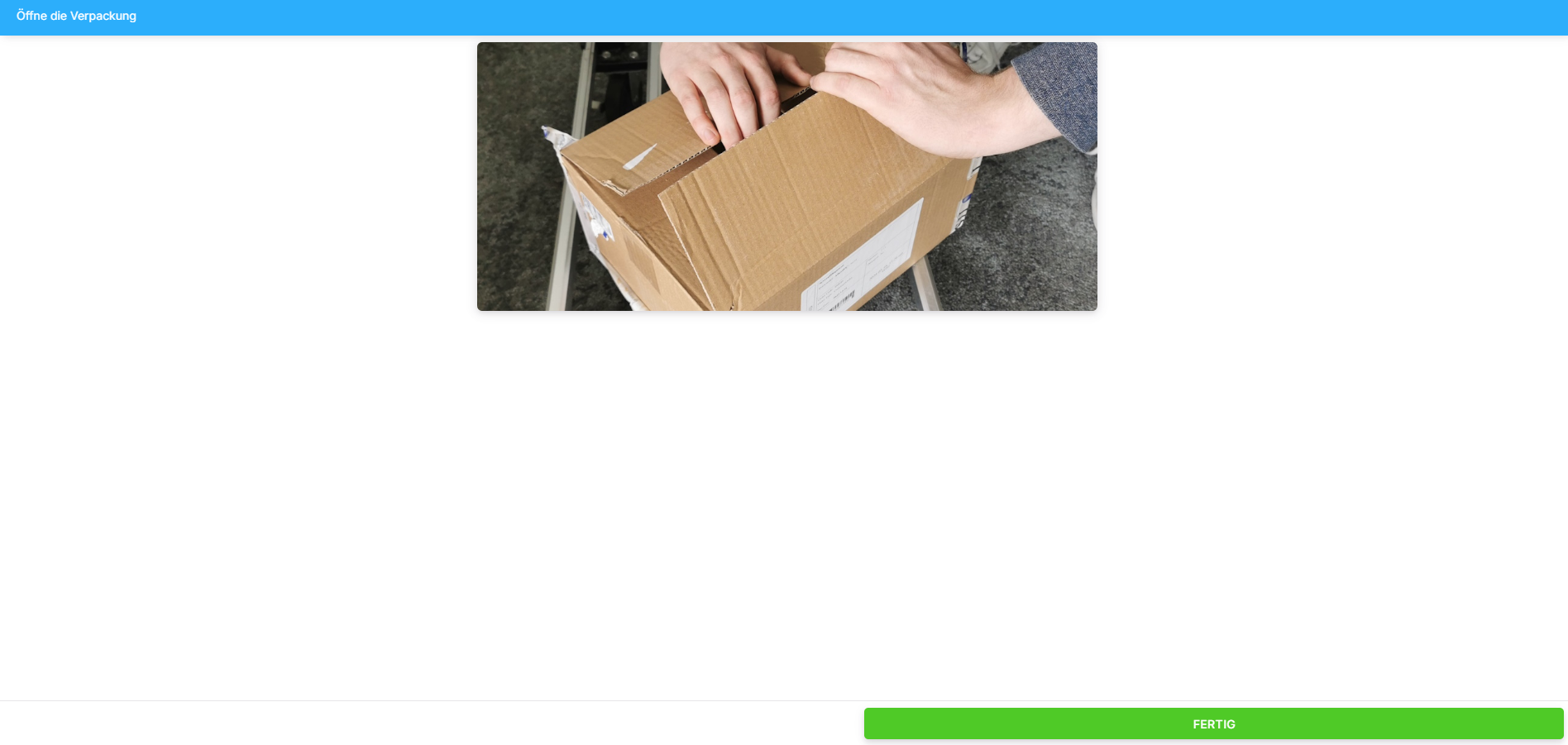
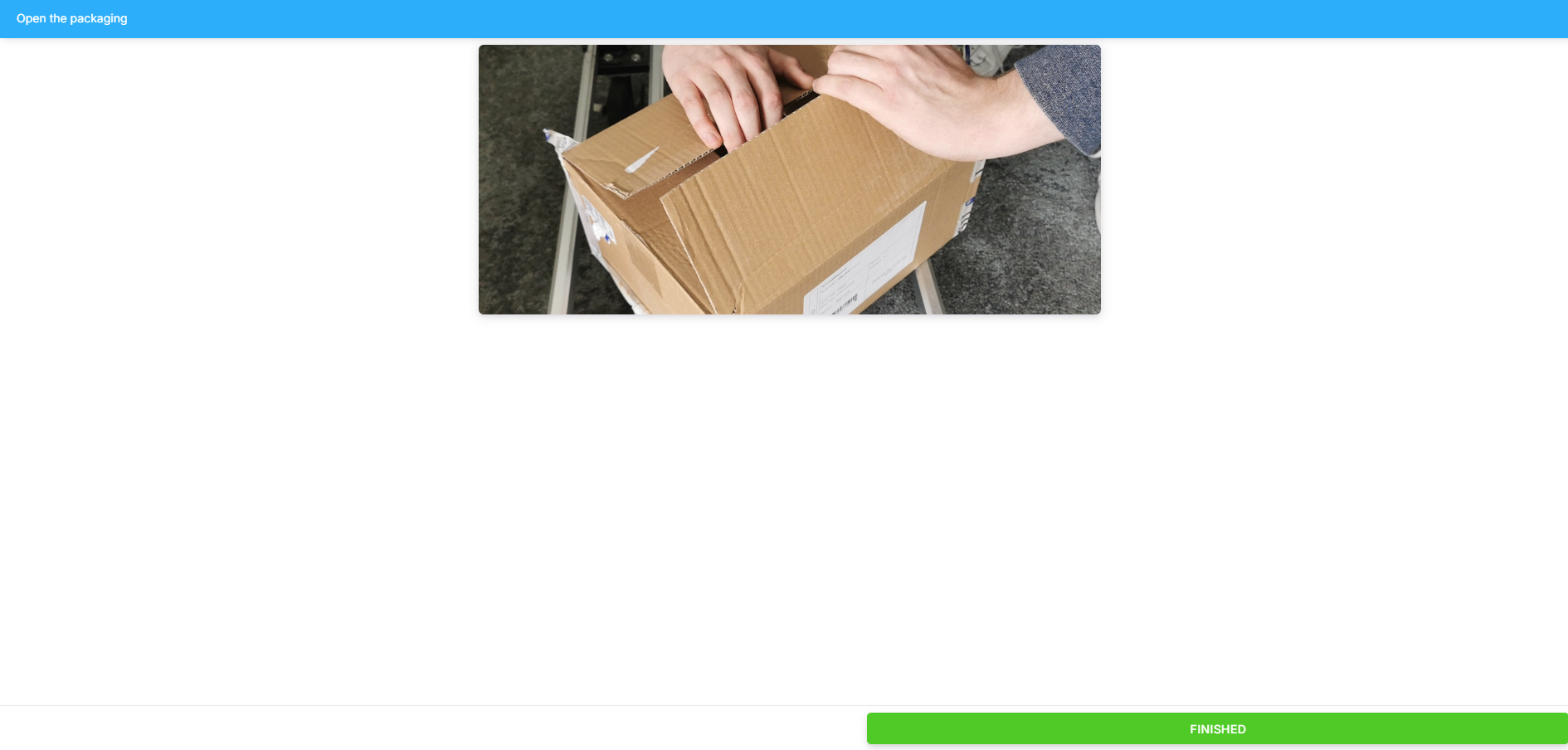
Schritt 4: Verpackung öffnen
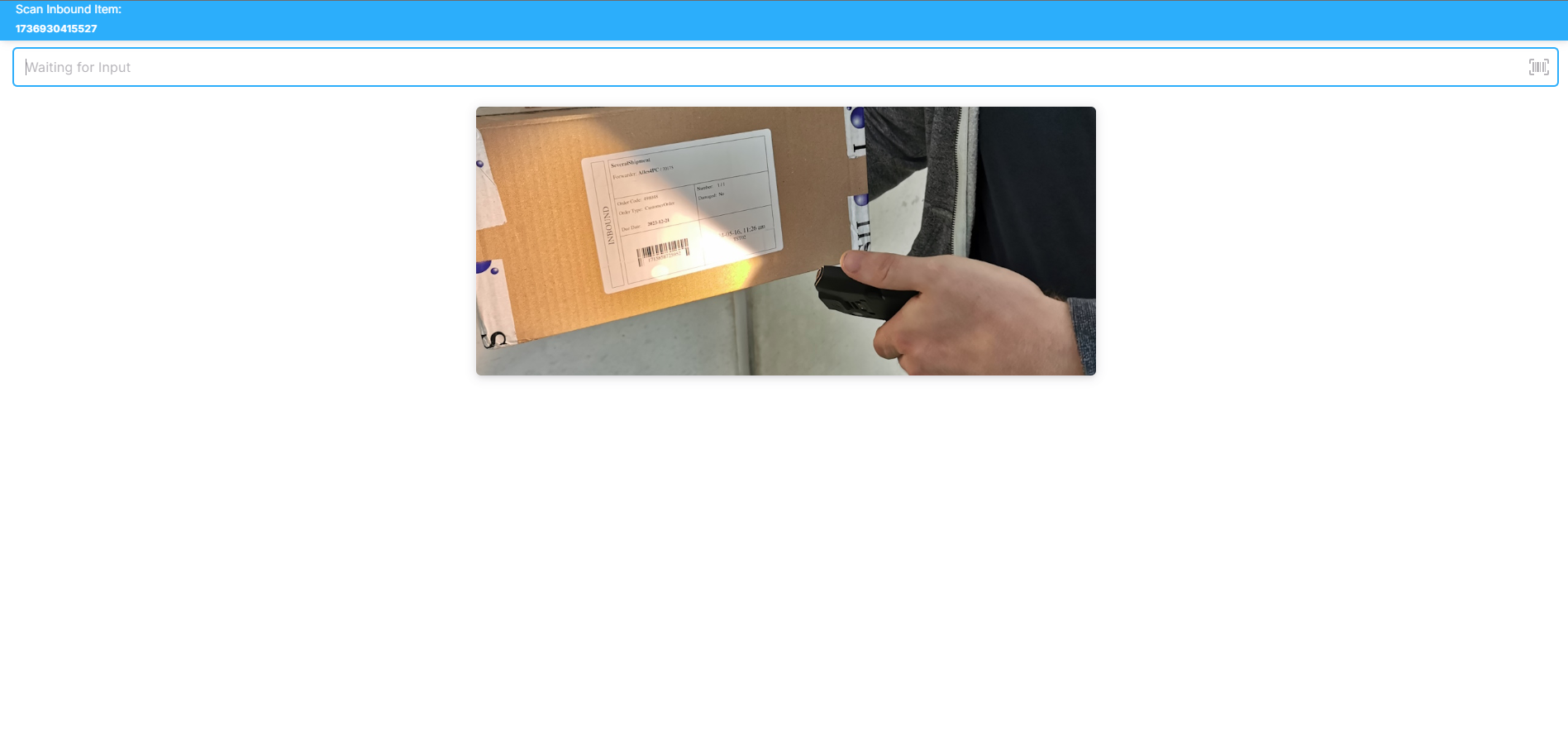
Öffnen Sie die Verpackung und klicken Sie auf Fertig, sobald sie geöffnet wurde. Entnehmen Sie noch keine Artikel.
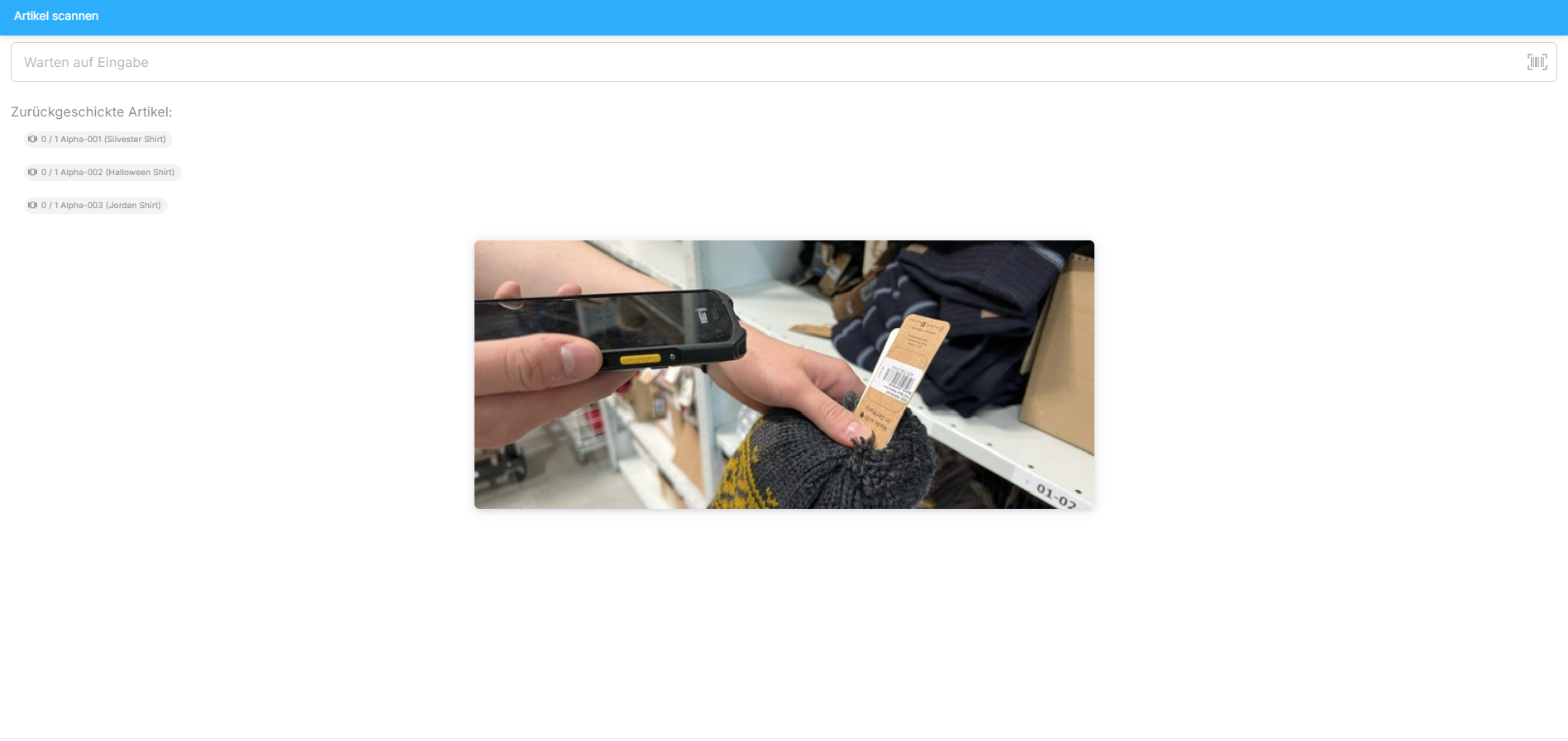
Schritt 5: Artikel scannen und zählen
Die App listet alle zu scannenden Artikel samt erforderlicher Menge auf. Noch nicht gescannte Artikel werden in grauer Schrift angezeigt.
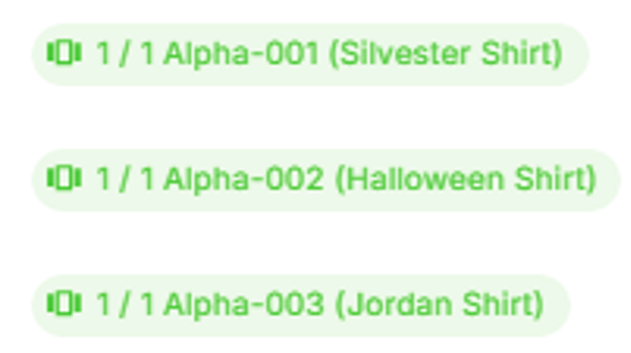
Sobald ein Artikel erfolgreich bearbeitet wurde, erscheint er grün in der Liste.
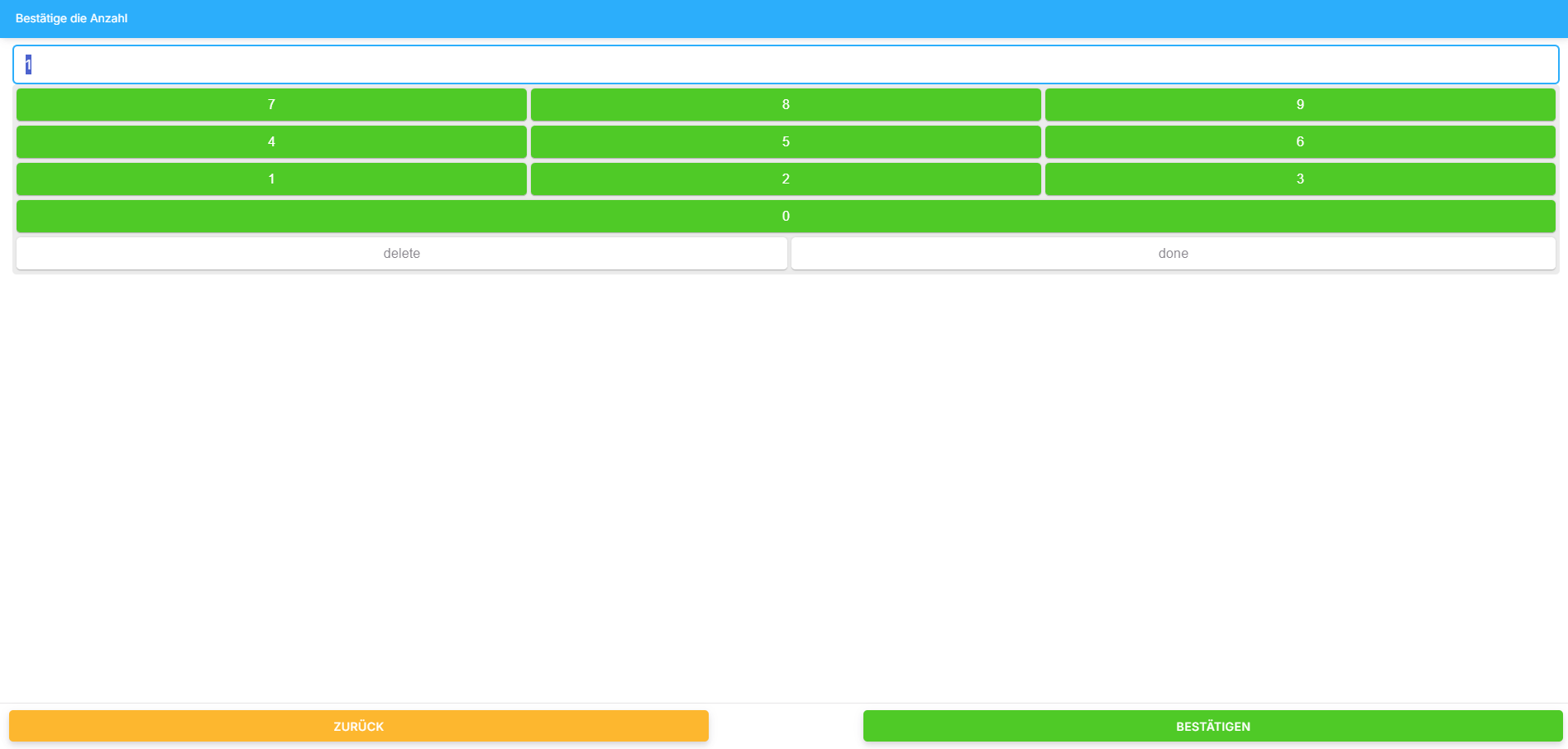
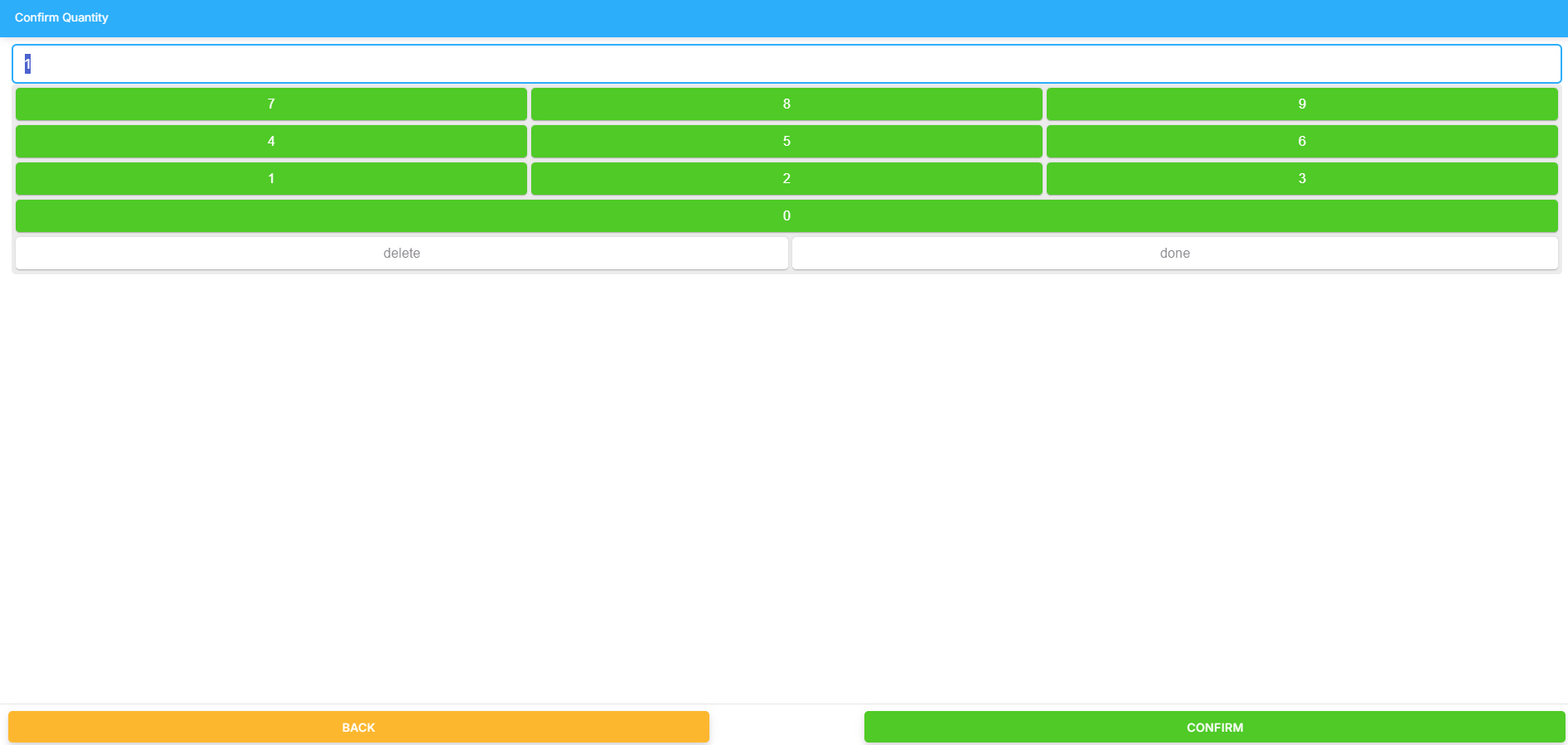
Während der Bearbeitung eines Artikels werden Sie stets aufgefordert, die Menge zu zählen und zu bestätigen.
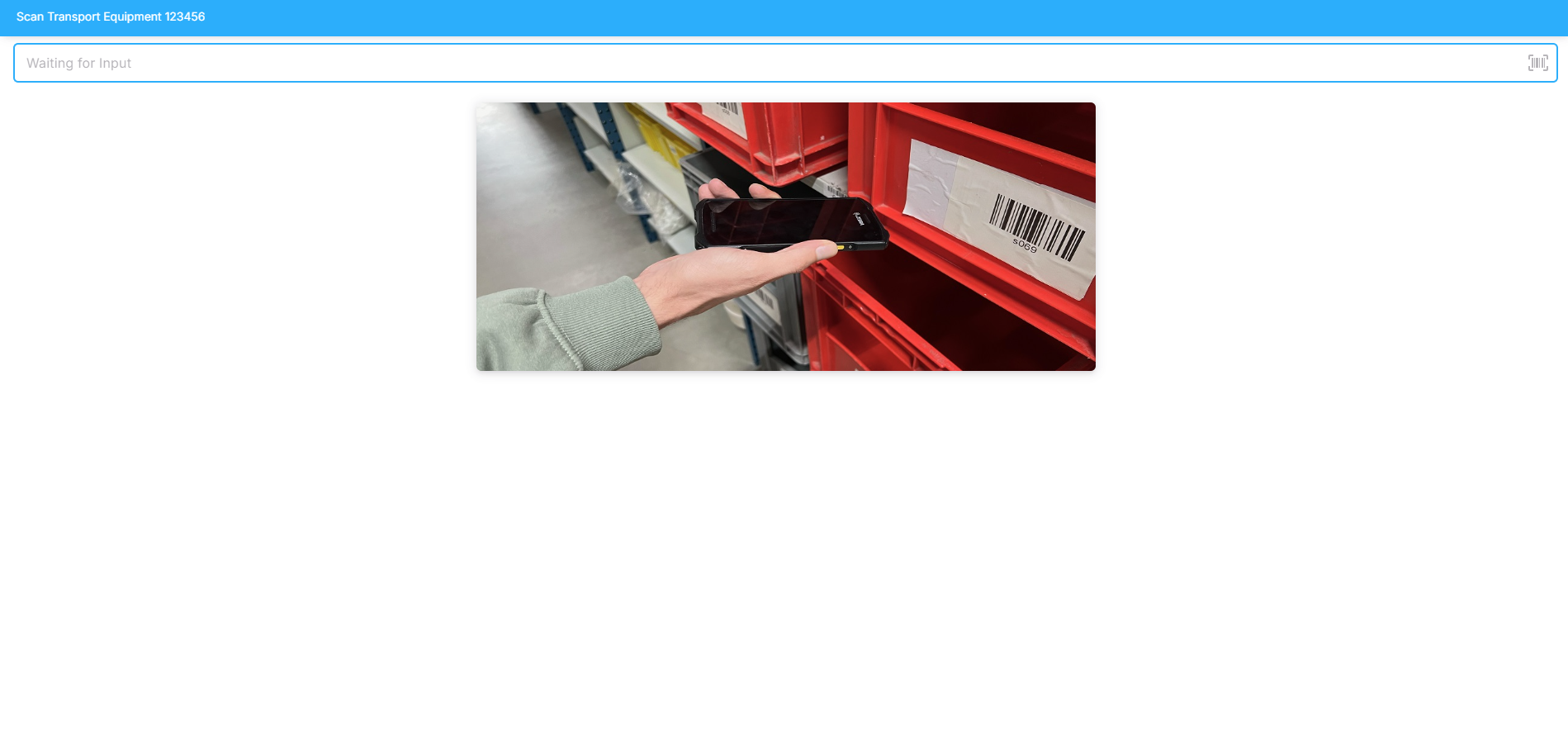
Schritt 6: Transporthilfsmittel scannen
Nachdem Sie alle Artikel gescannt haben, scannen Sie das oben links im blauen Kasten angegebene Transporthilfsmittel.
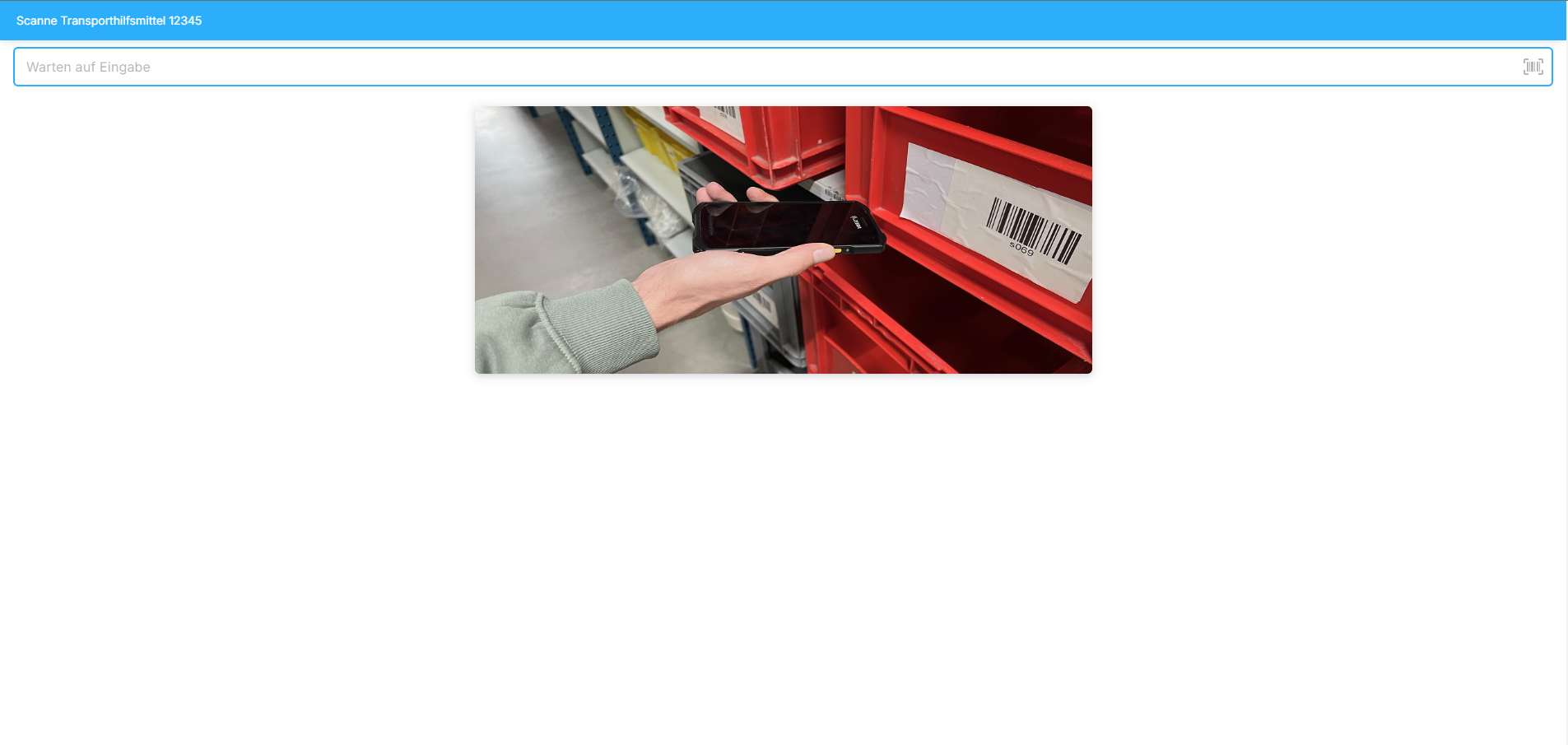
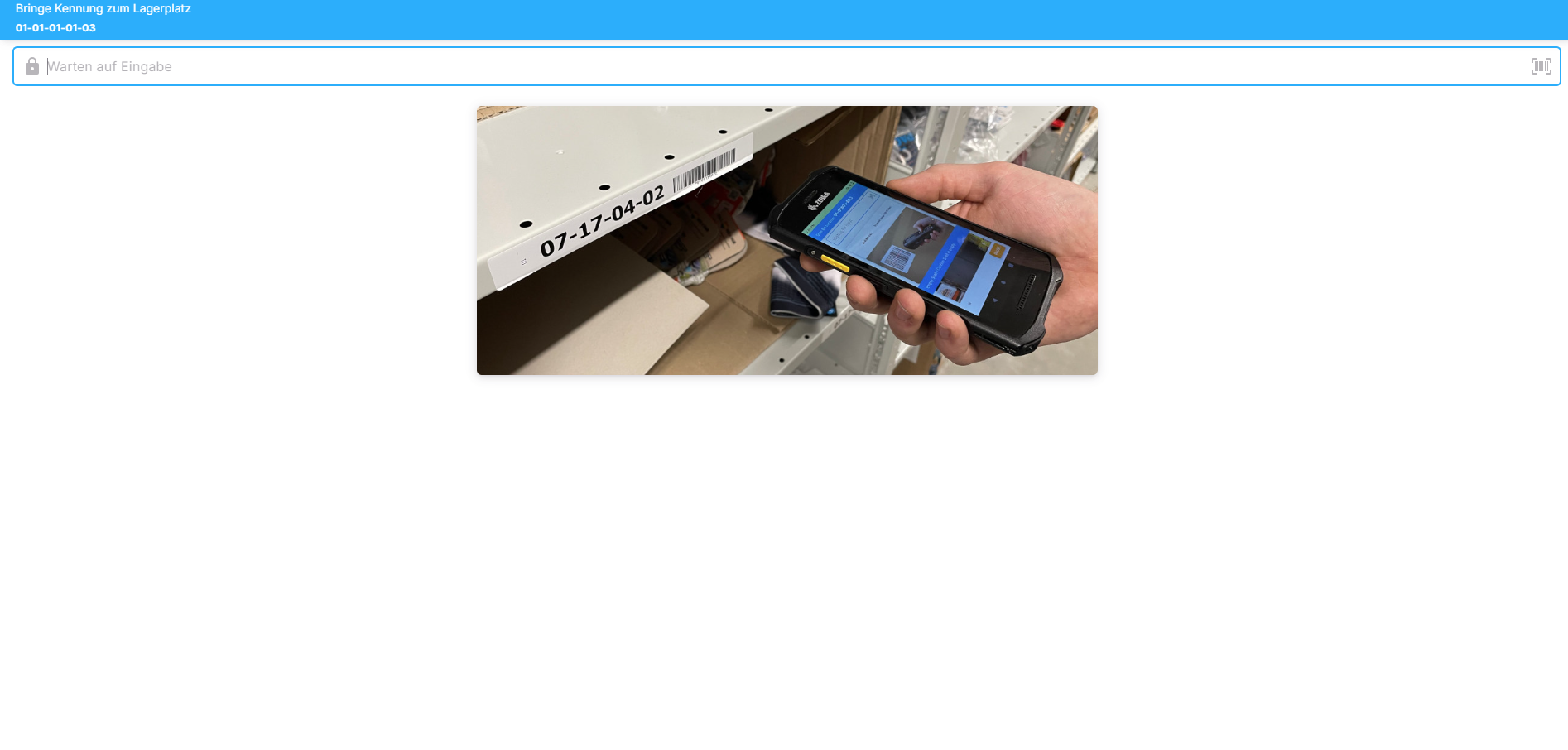
Schritt 7: Lagerplatz scannen
Begeben Sie sich zum Lagerplatz, der oben links im blauen Kasten angegeben wird, und scannen Sie diesen ein.
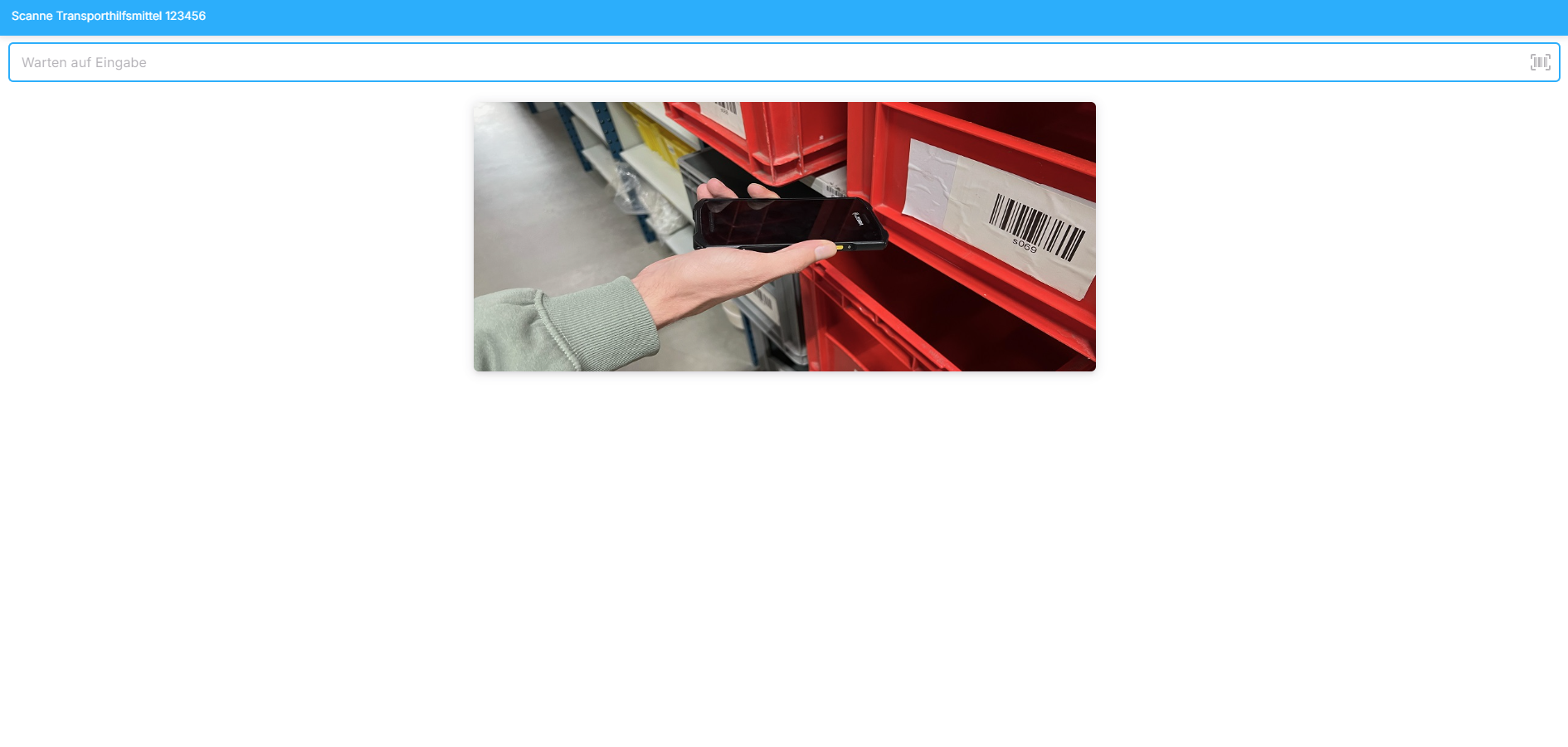
Schritt 8: Zweites Transporthilfsmittel scannen
Scannen Sie nun das zweite Transporthilfsmittel, das oben links im blauen Kasten angezeigt wird.
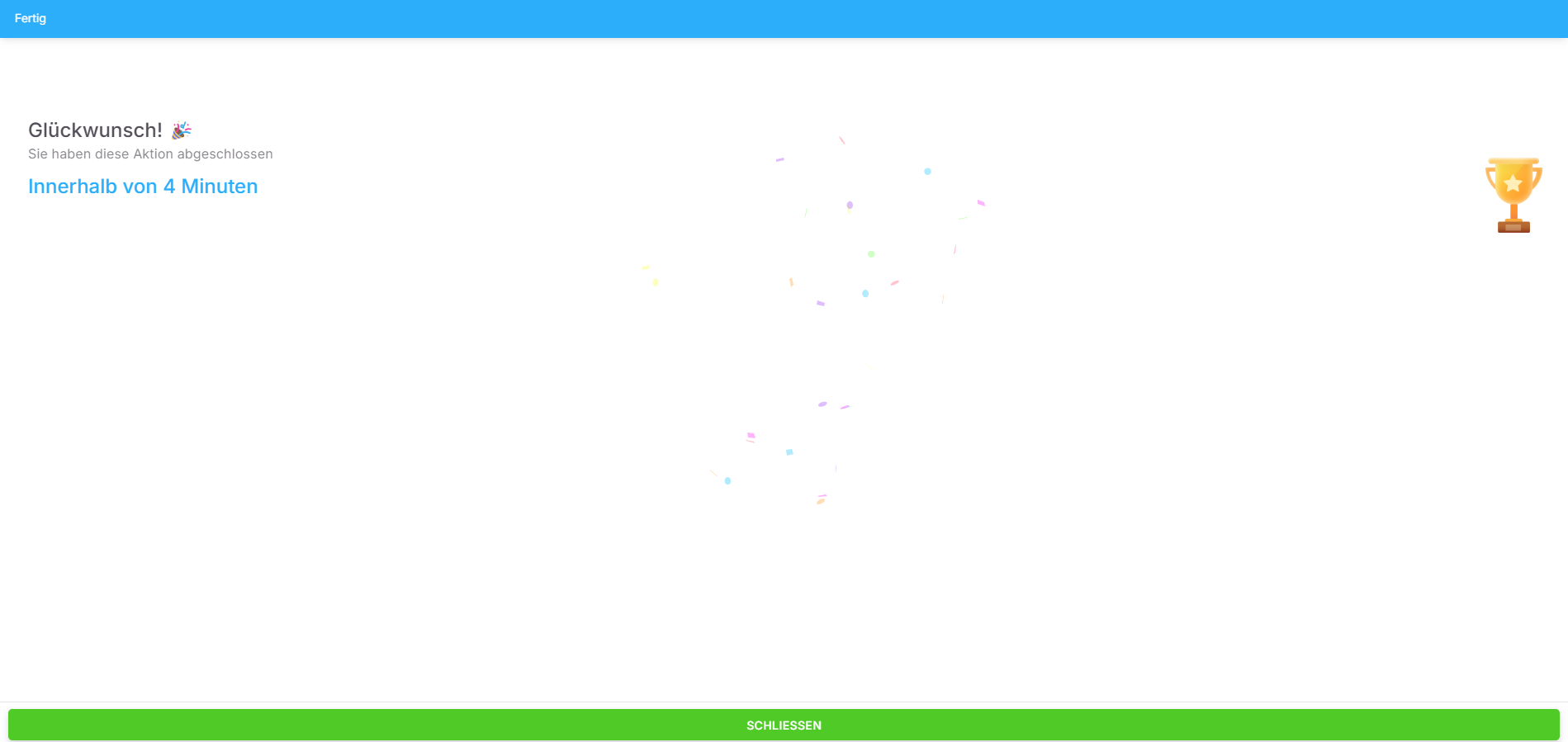
Schritt 9: Return/Invoice abschließen
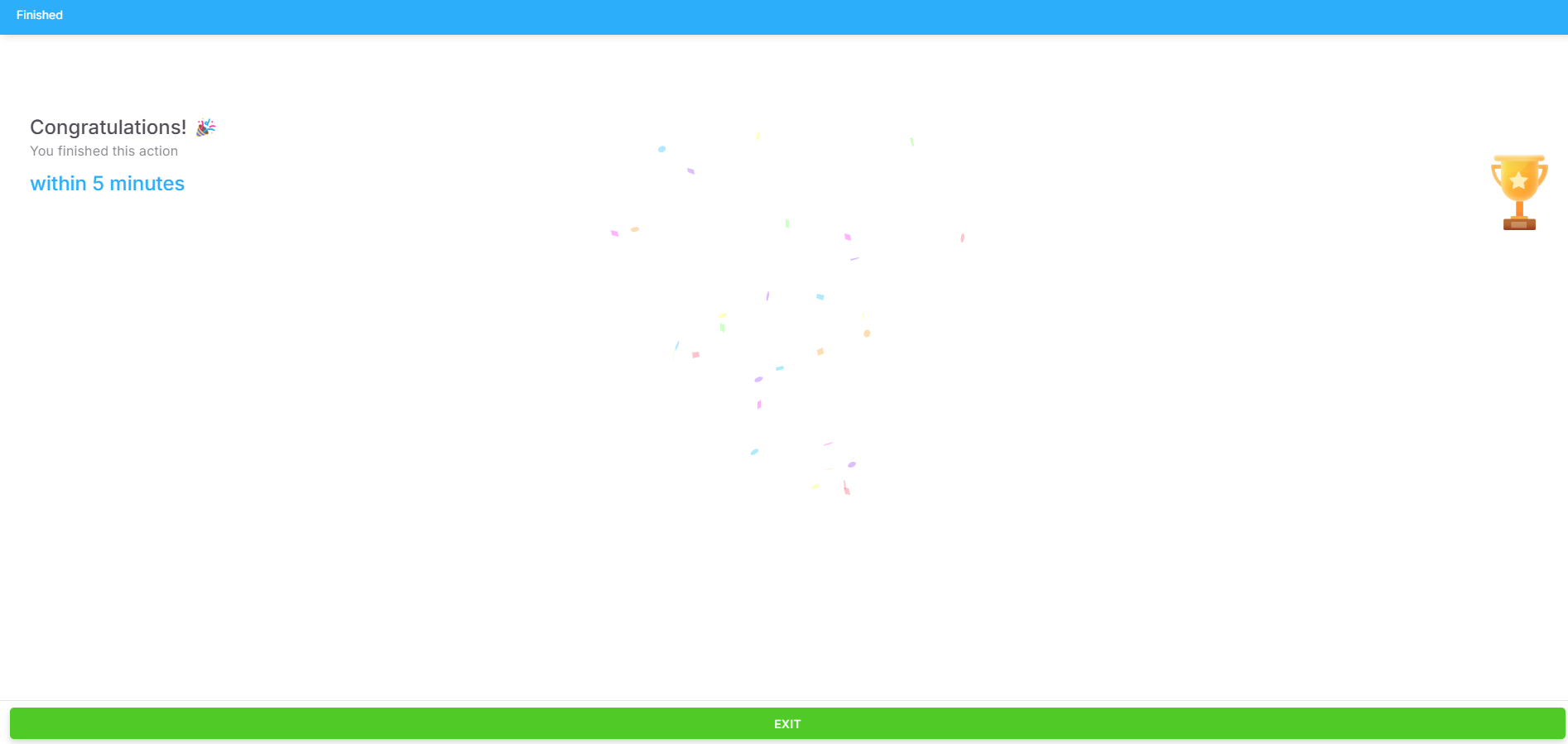
Nachdem alle Schritte der App befolgt wurden, ist der Vorgang abgeschlossen.
Return/Invoice
Step 1: Start Return/Invoice
A "Return/Invoice" task can be created depending on the delivery type via a "Receive Delivery" task.
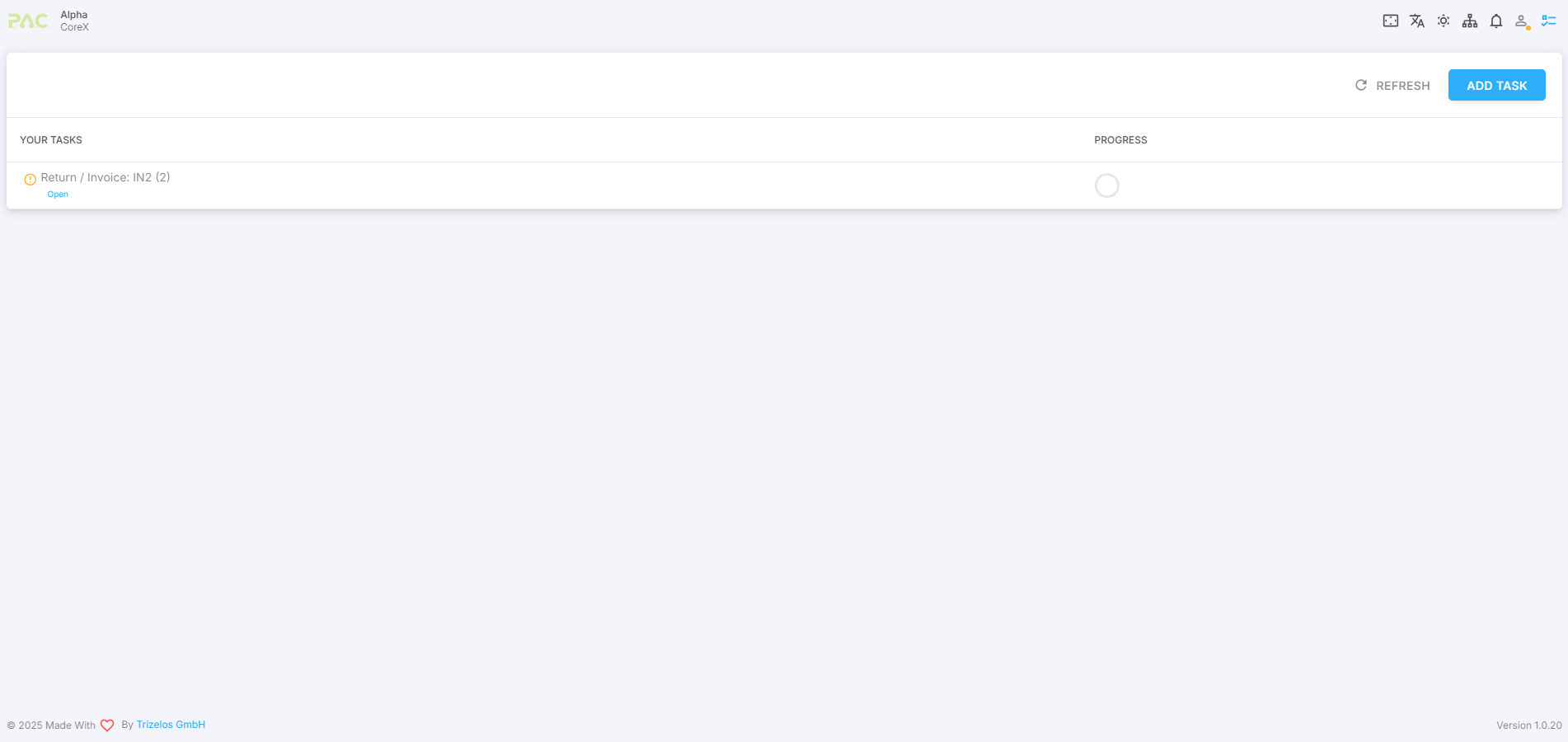
Select "Return/Invoice" from your task list and click Start.
Step 2: Arrive at Storage
Go to the designated storage location, displayed in the blue box at the top left, and confirm your arrival by clicking the respective button.
Step 3: Scan Incoming Goods Package
Scan the code of the package from the incoming goods or enter it manually.
Step 4: Open Packaging
Open the packaging and click Done once it has been opened. Do not remove any items yet.
Step 5: Scan and Count Items
The app lists all items to be scanned along with the required quantity. Items that have not yet been scanned are displayed in gray.
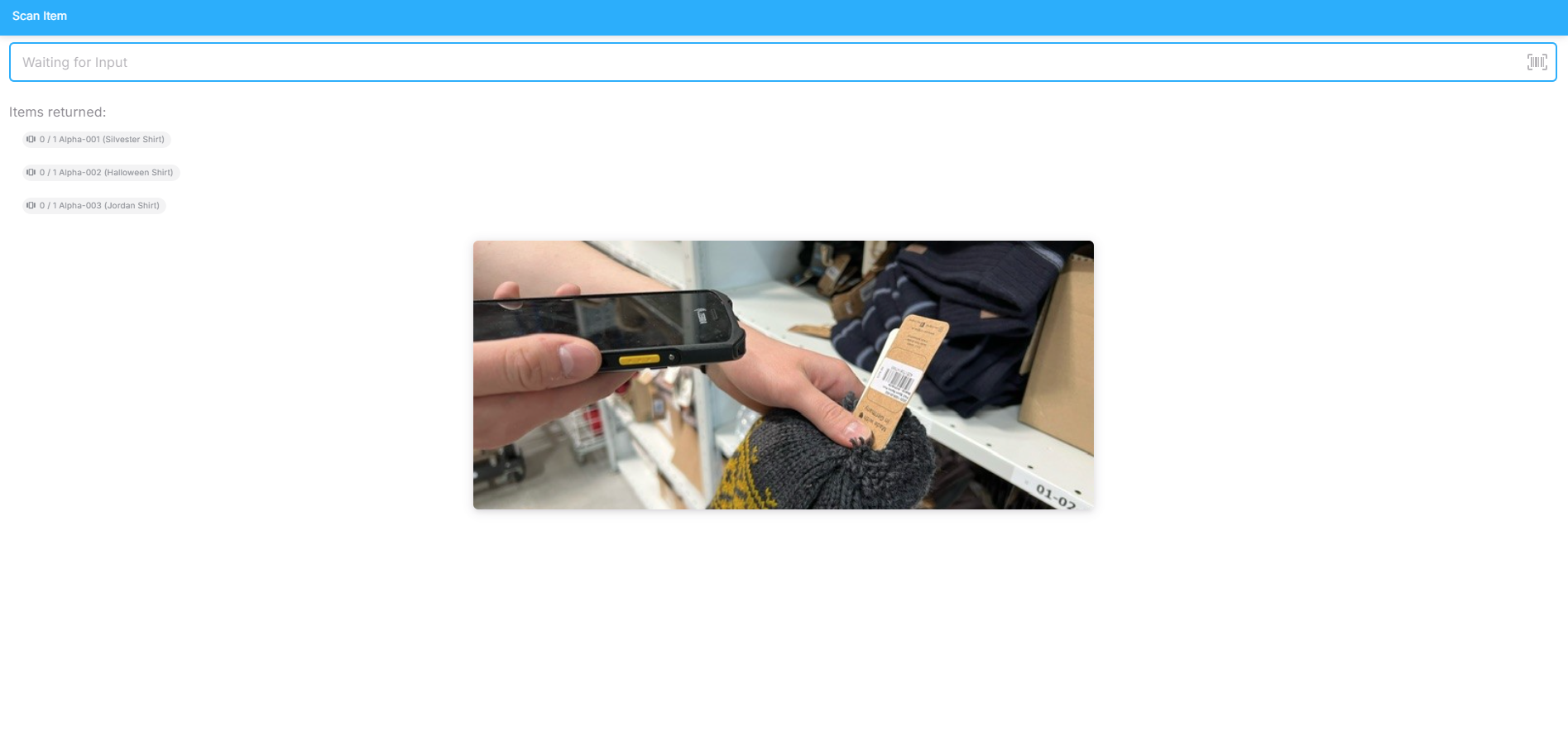
Once an item has been successfully processed, it appears green in the list.
During the processing of an item, you will always be prompted to count and confirm the quantity.
Step 6: Scan Transport Unit
After scanning all items, scan the transport unit specified in the blue box at the top left.
Step 7: Scan Storage Location
Go to the storage location displayed in the blue box at the top left and scan it.
Step 8: Scan Second Transport Unit
Now scan the second transport unit displayed in the blue box at the top left.
Step 9: Complete Return/Invoice
Once all steps in the app have been followed, the process is complete.