Sampling Review
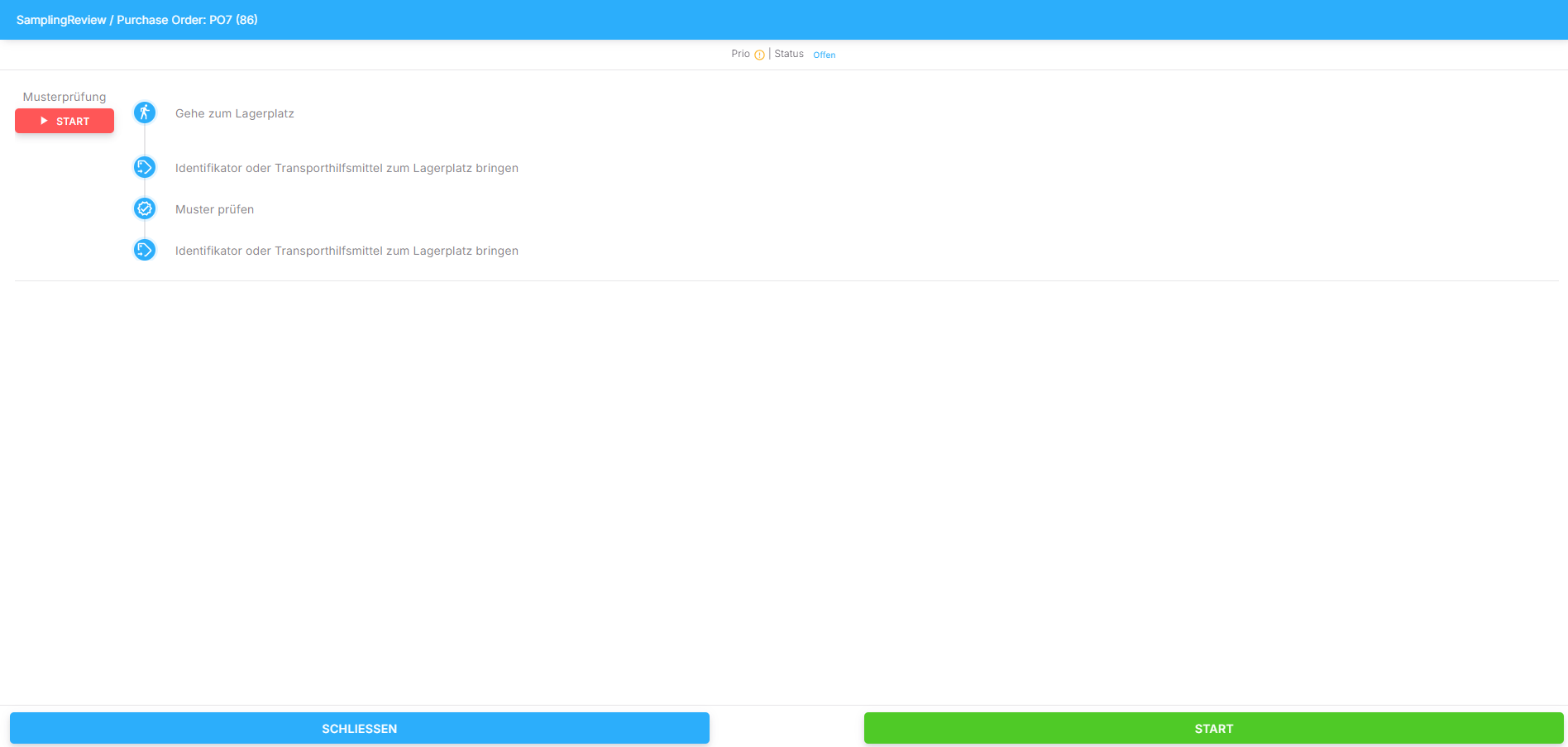
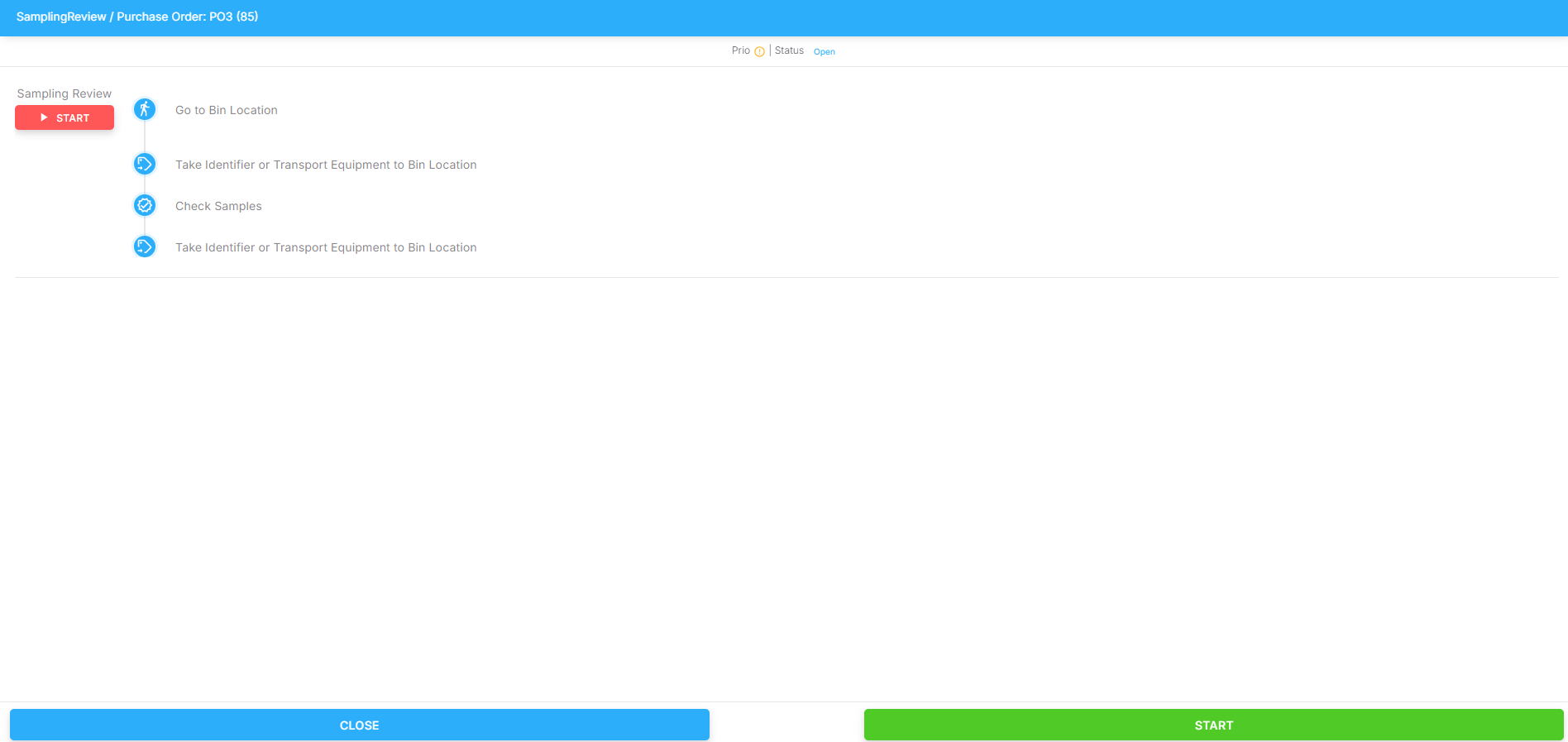
Schritt 1: Sampling Review starten
Klicken Sie auf die Aufgabe "SamplingReview" und starten Sie diese, indem Sie in der Fortschrittsübersicht auf "Start" klicken.

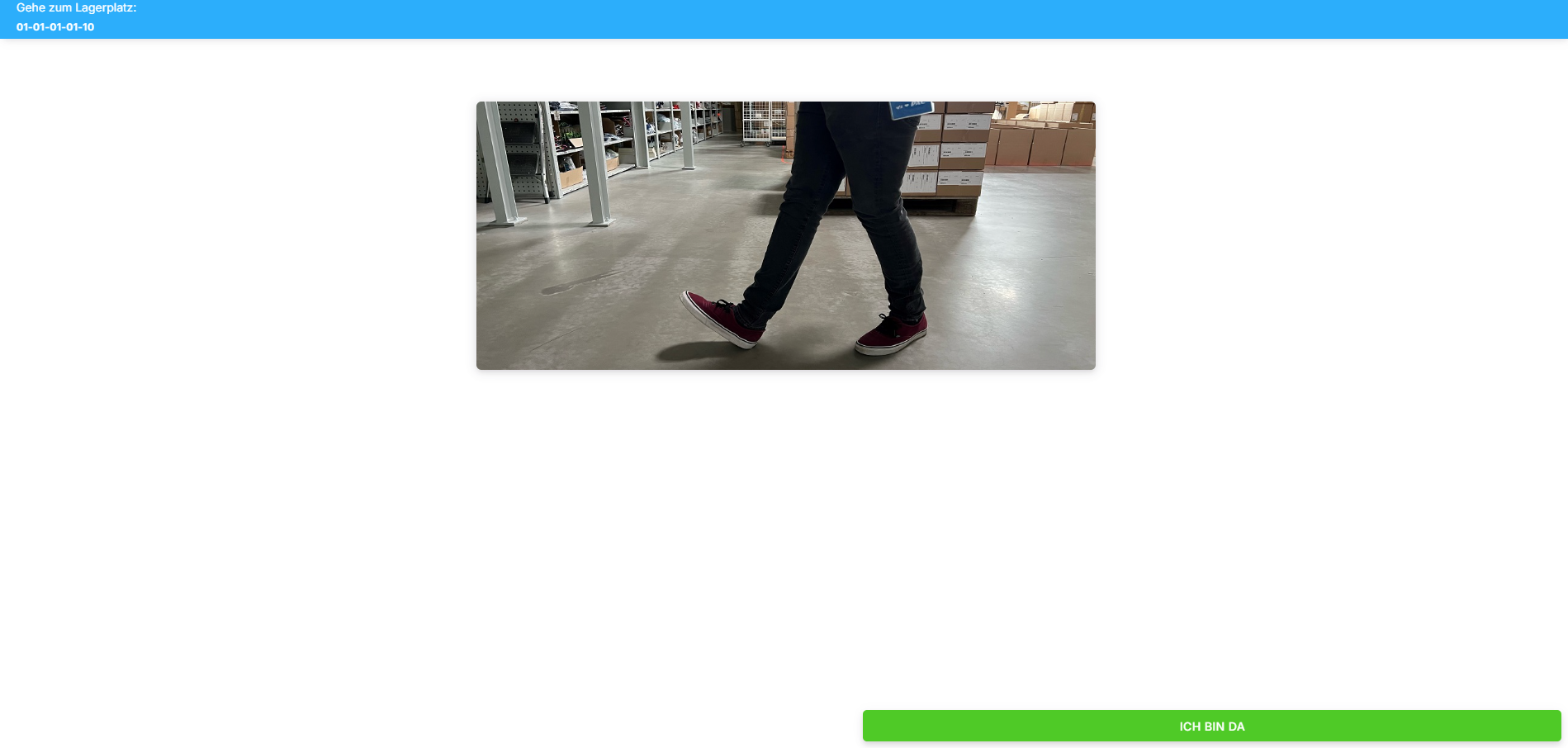
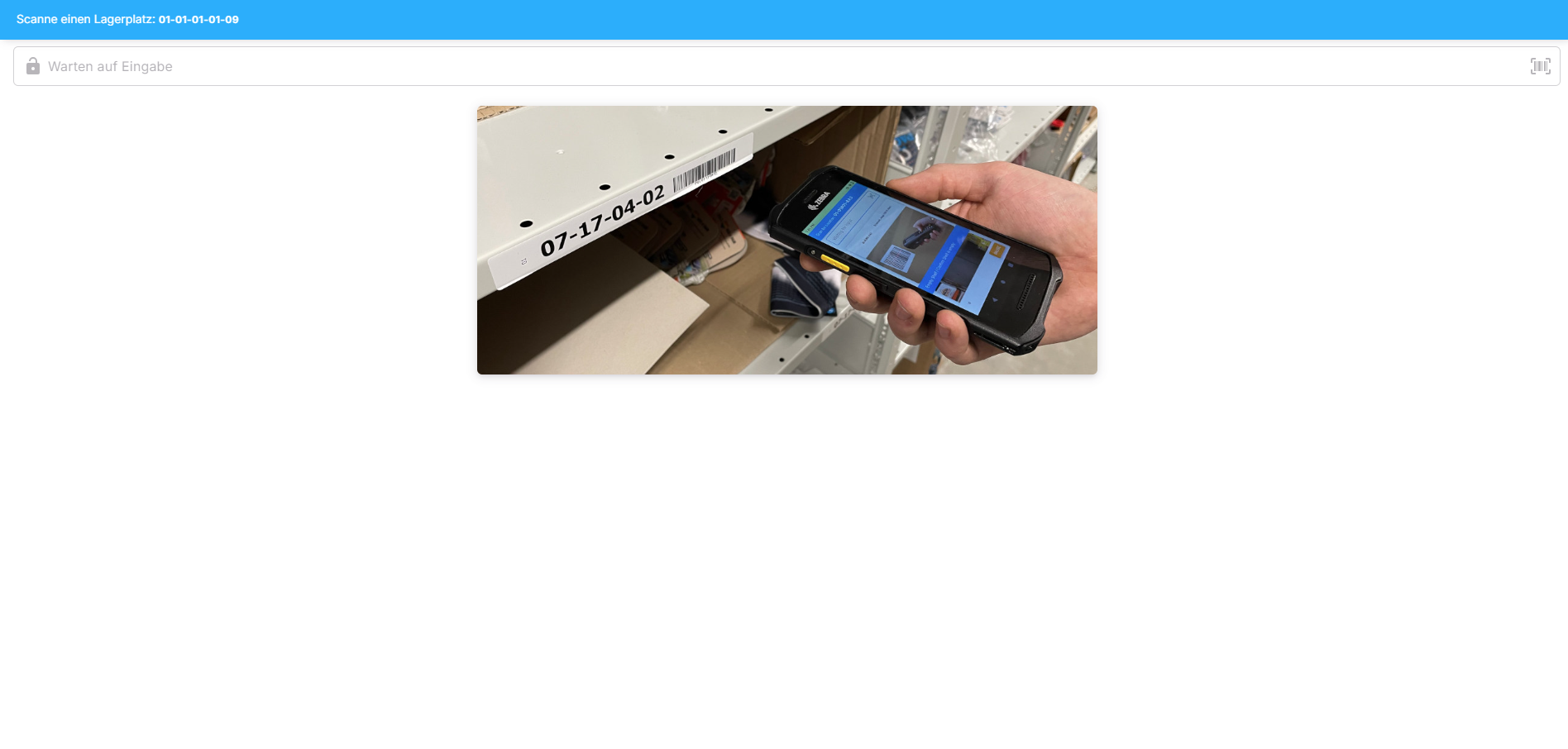
Schritt 2: Zum Lagerplatz gehen
Begeben Sie sich zu dem Lagerplatz, der oben links im blauen Kasten angegeben wird.
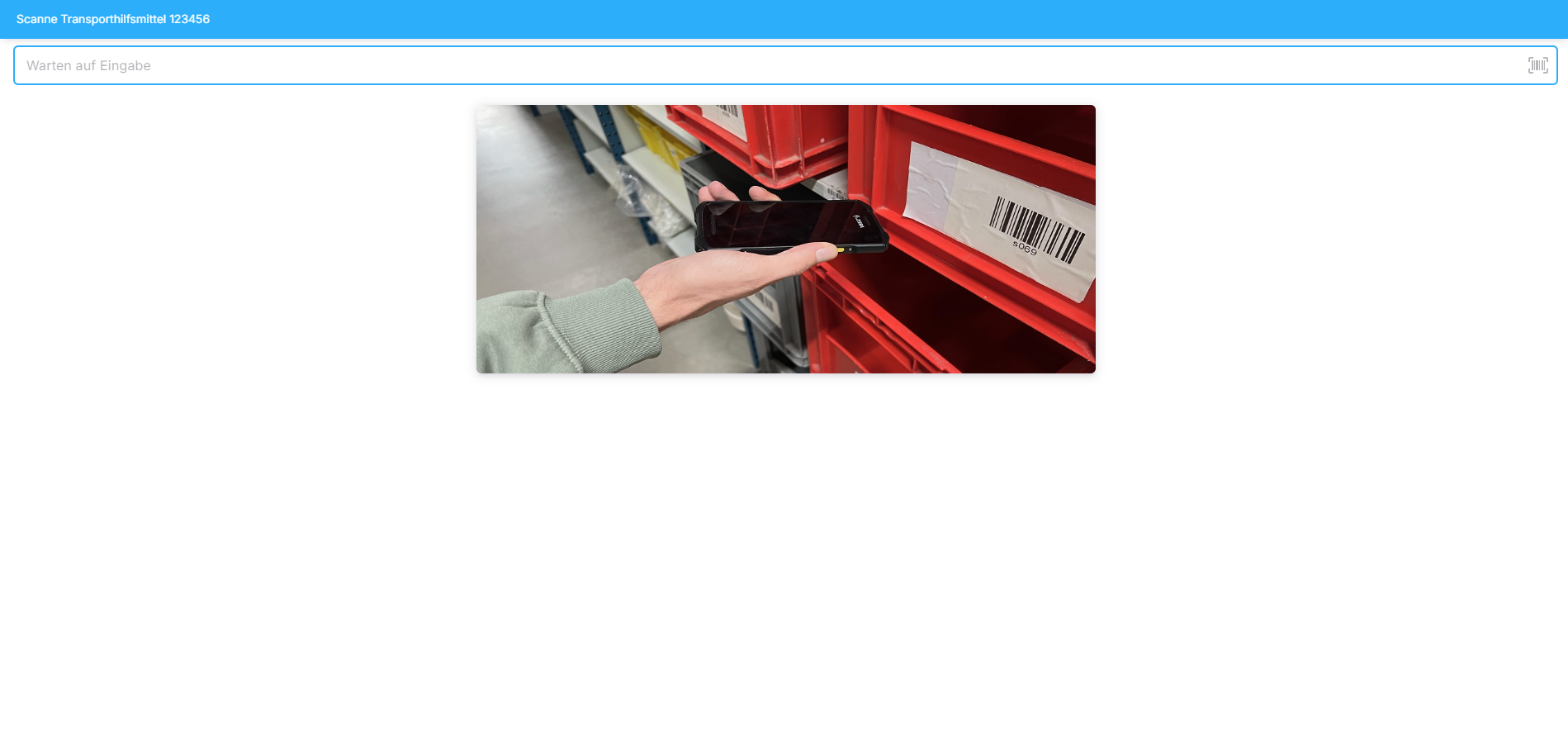
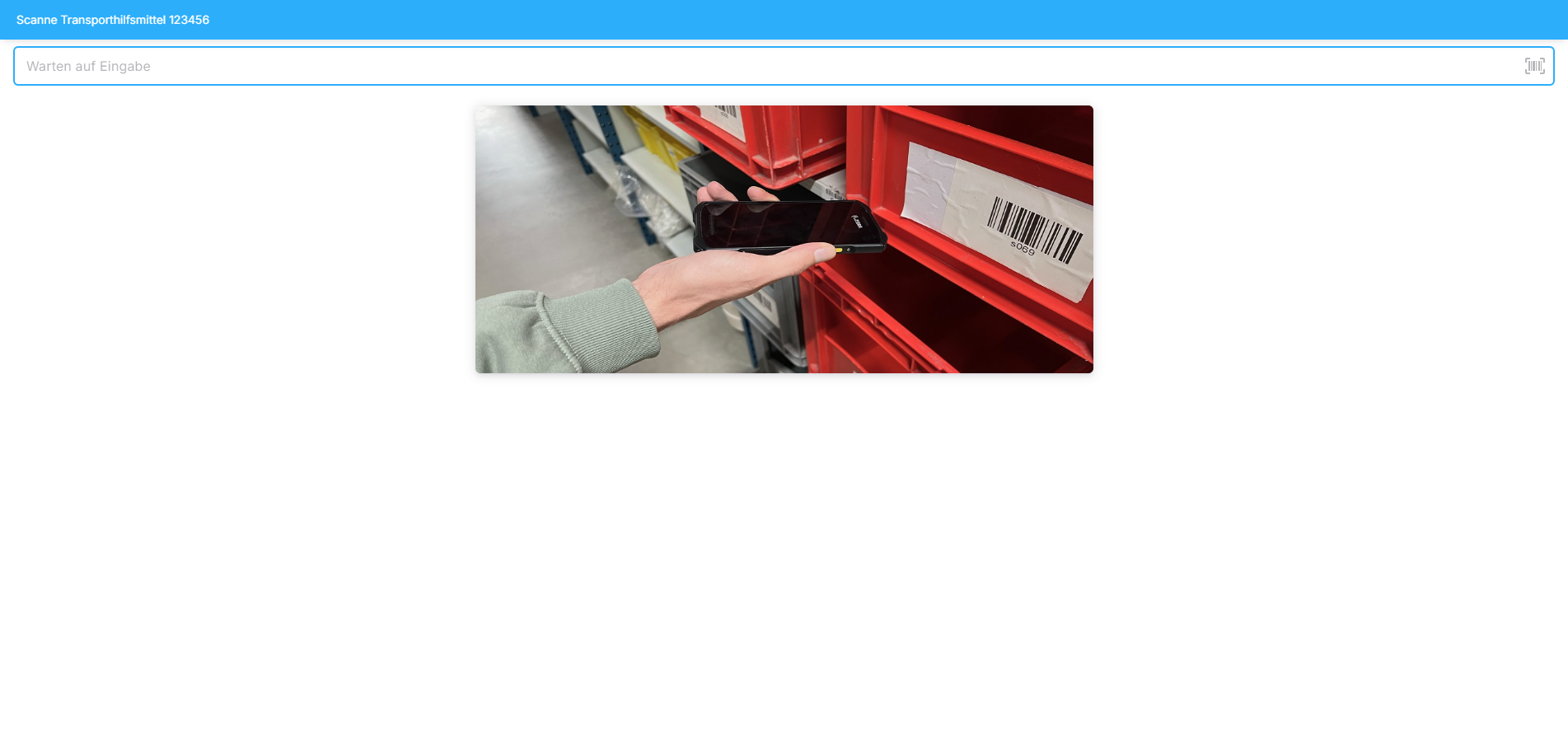
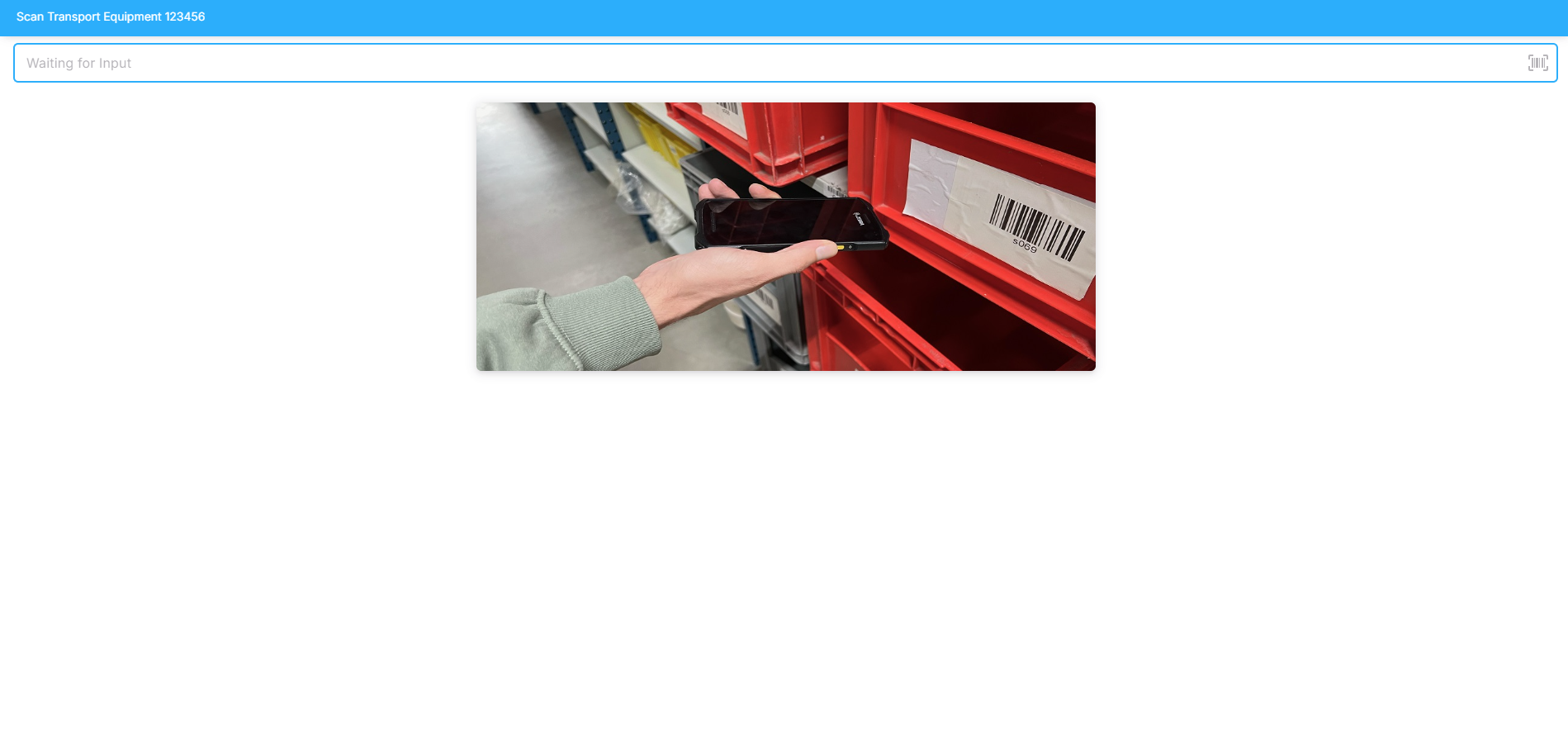
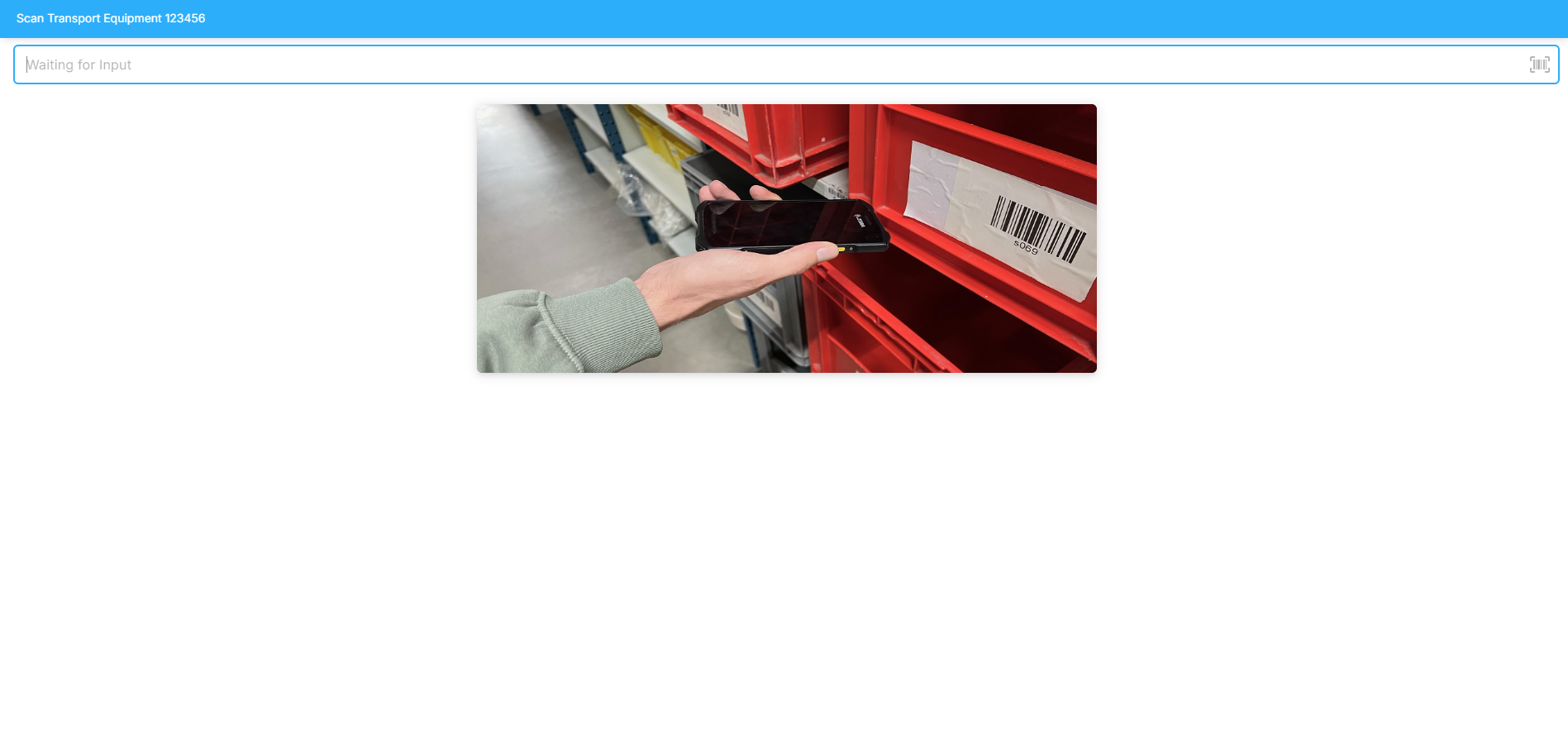
Schritt 3: Transporthilfsmittel scannen
Scannen Sie das Transporthilfsmittel, das im blauen Kasten oben links angegeben ist.
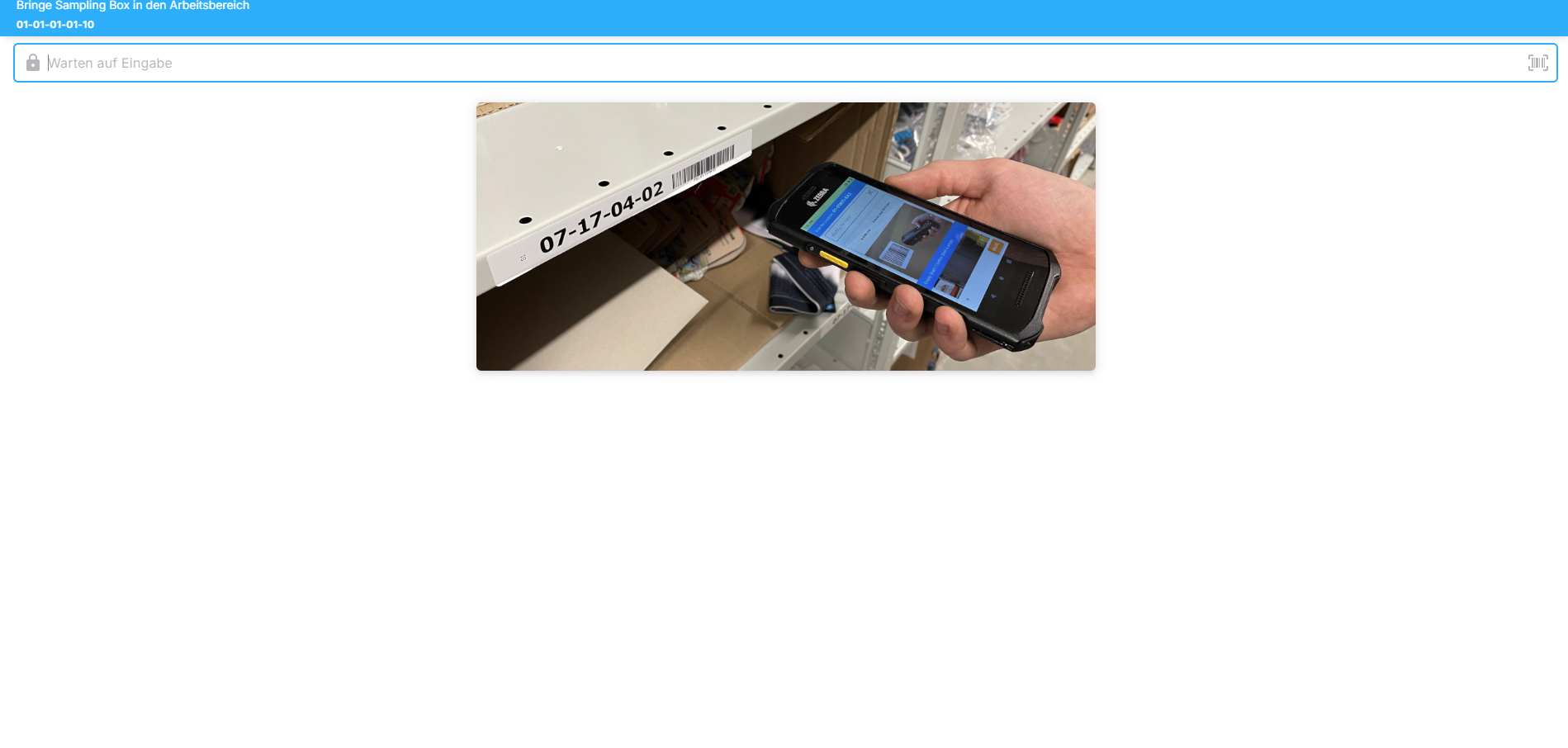
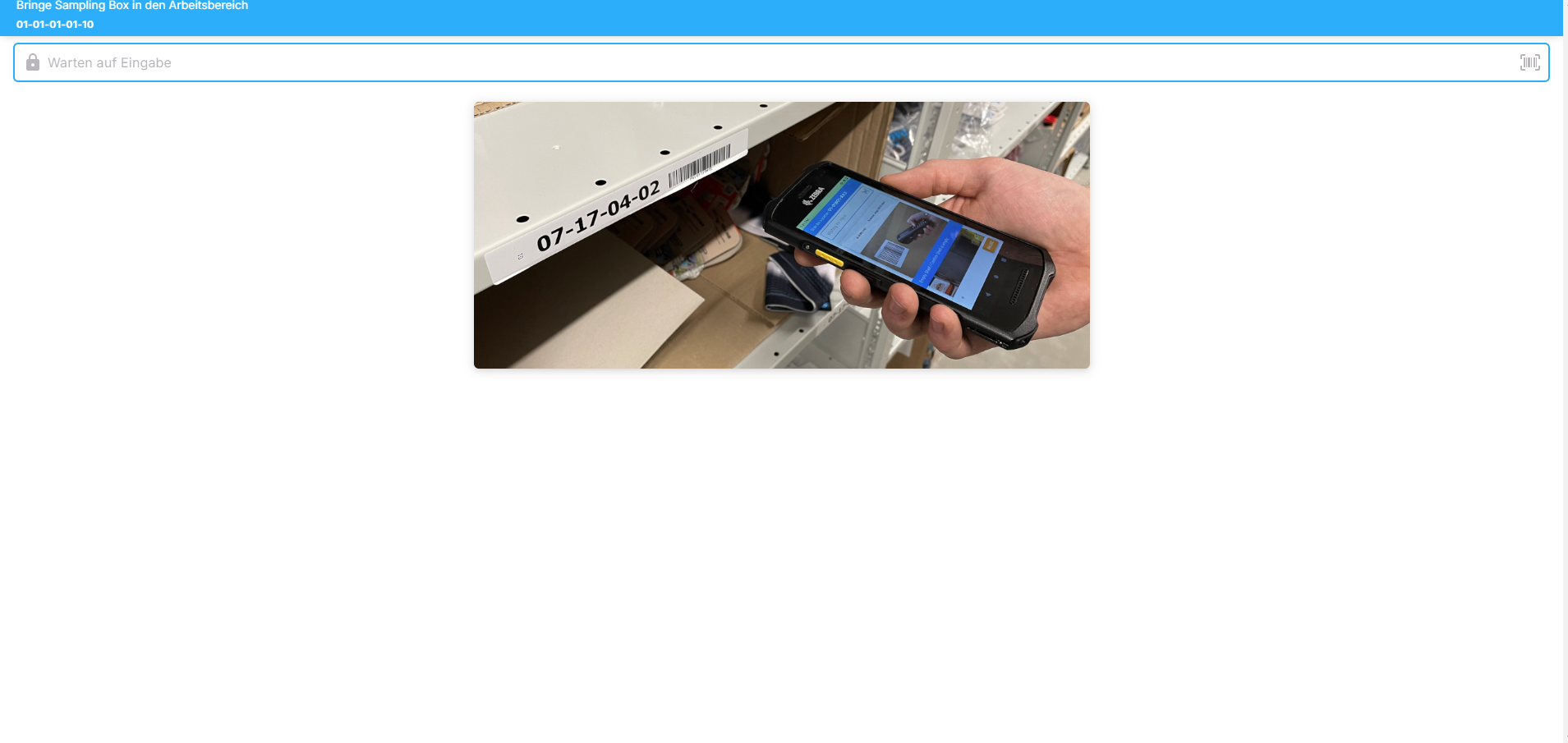
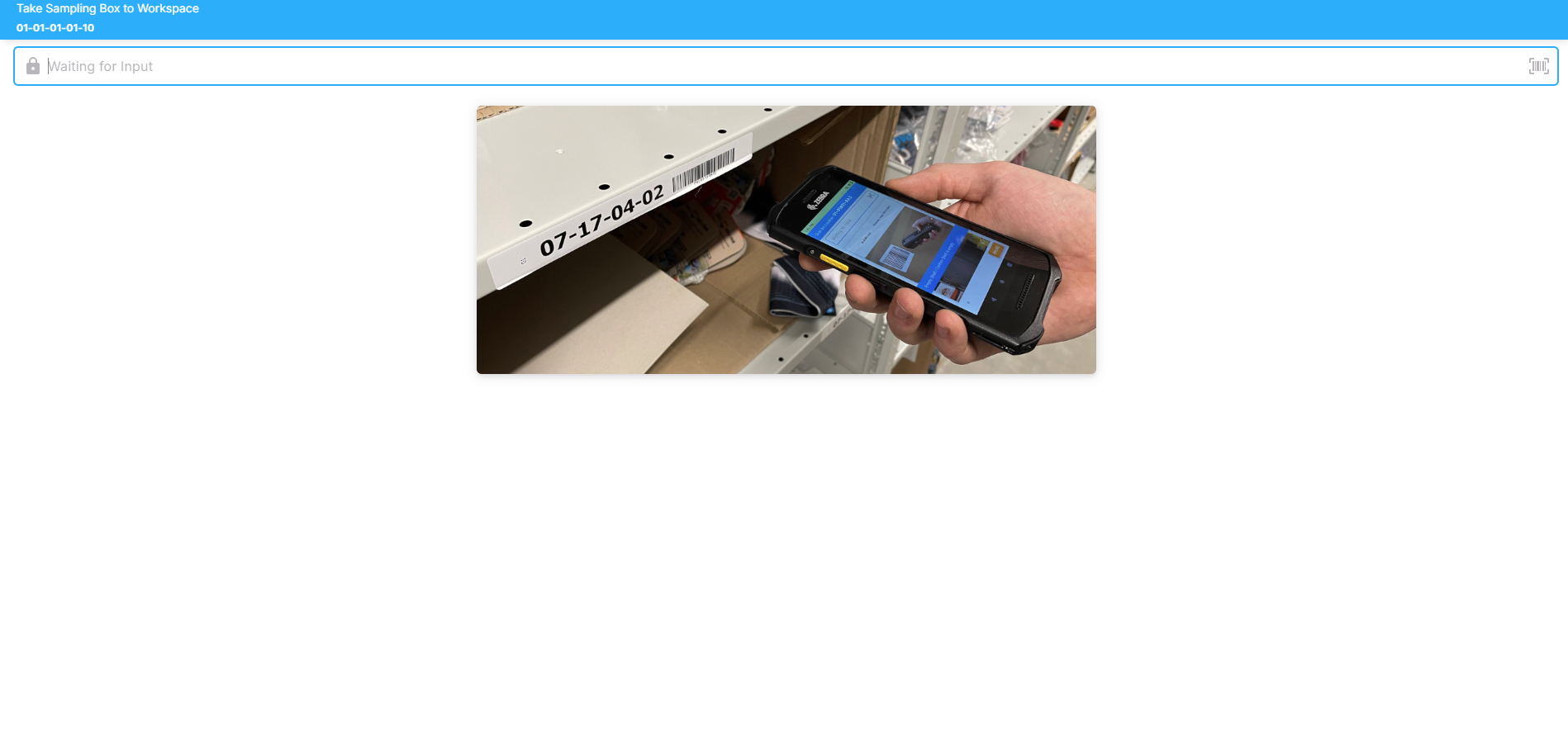
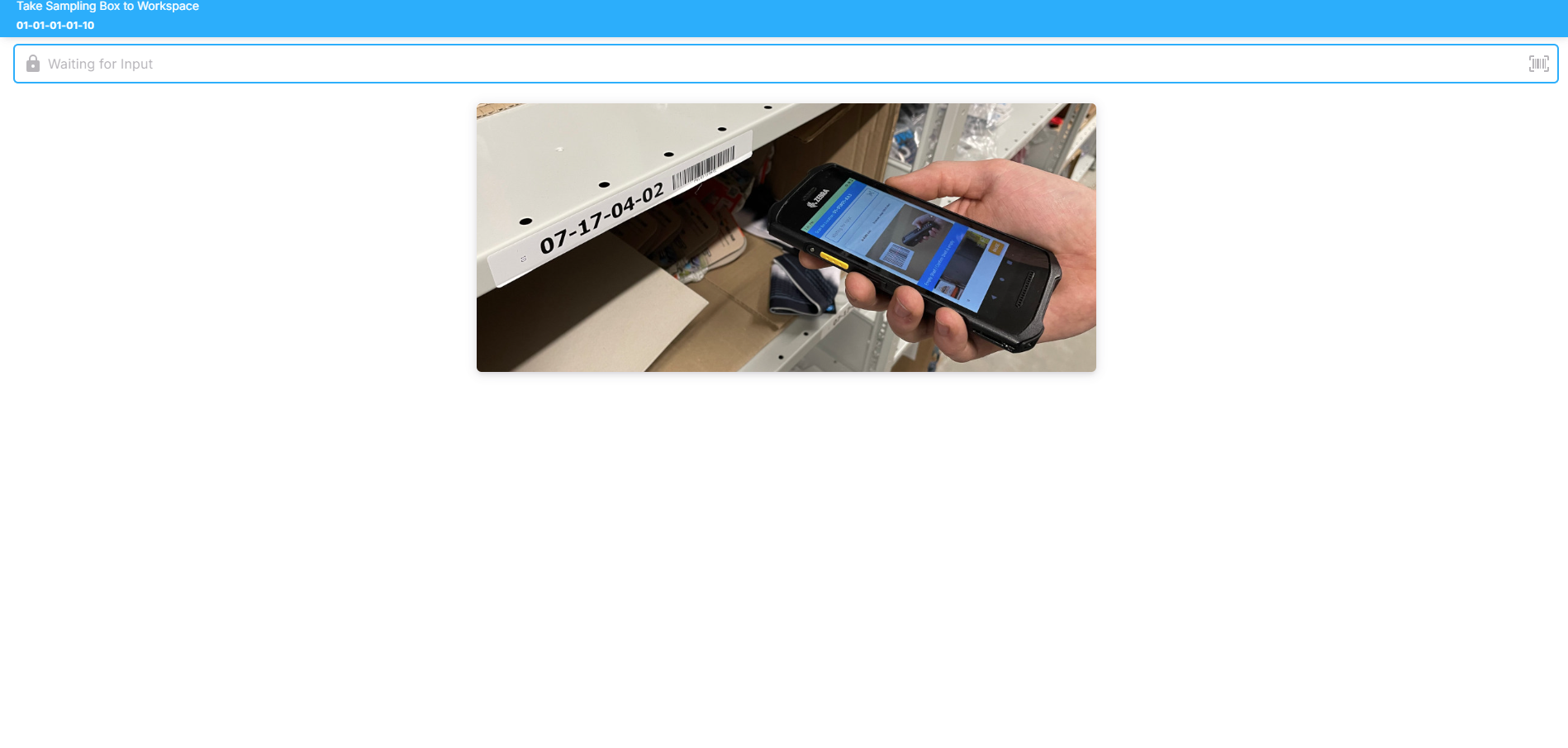
Schritt 4: Samplingbox in den Arbeitsbereich bringen
Bringen Sie die Samplingbox in den vorgesehenen Arbeitsbereich und scannen Sie den dortigen Arbeitsbereichscode.
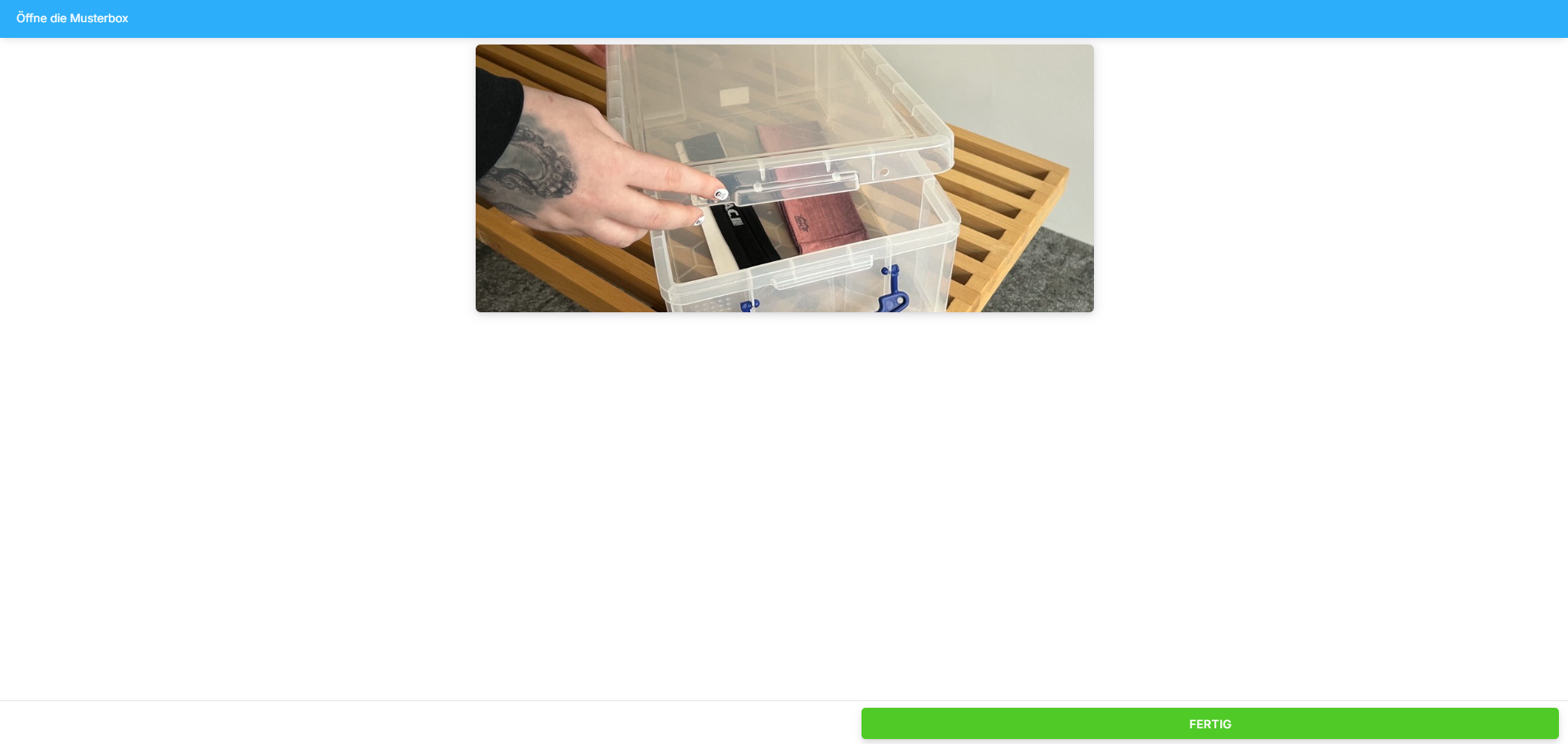
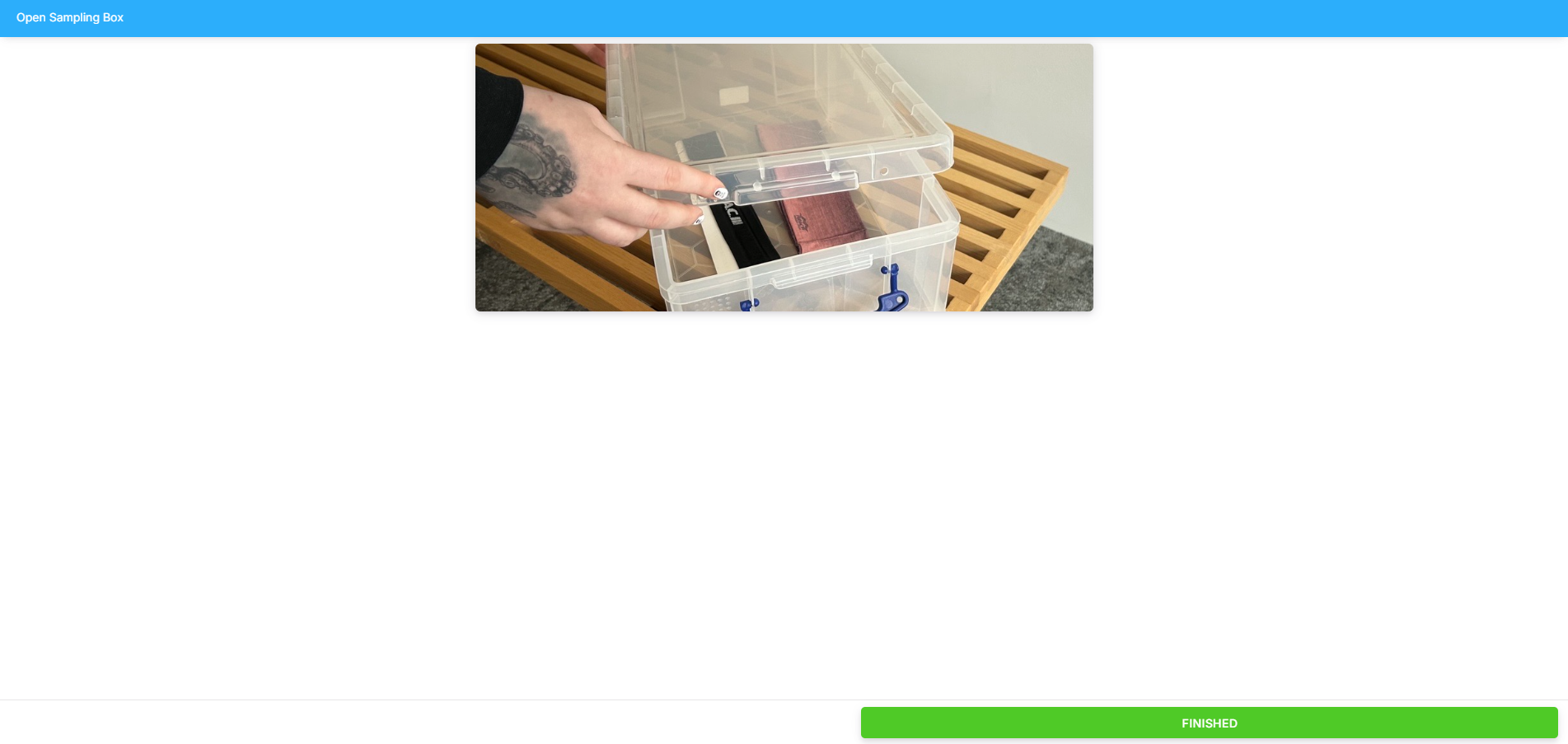
Schritt 5: Samplingbox öffnen
Öffnen Sie den Behälter, in dem sich die Musterstücke befinden.
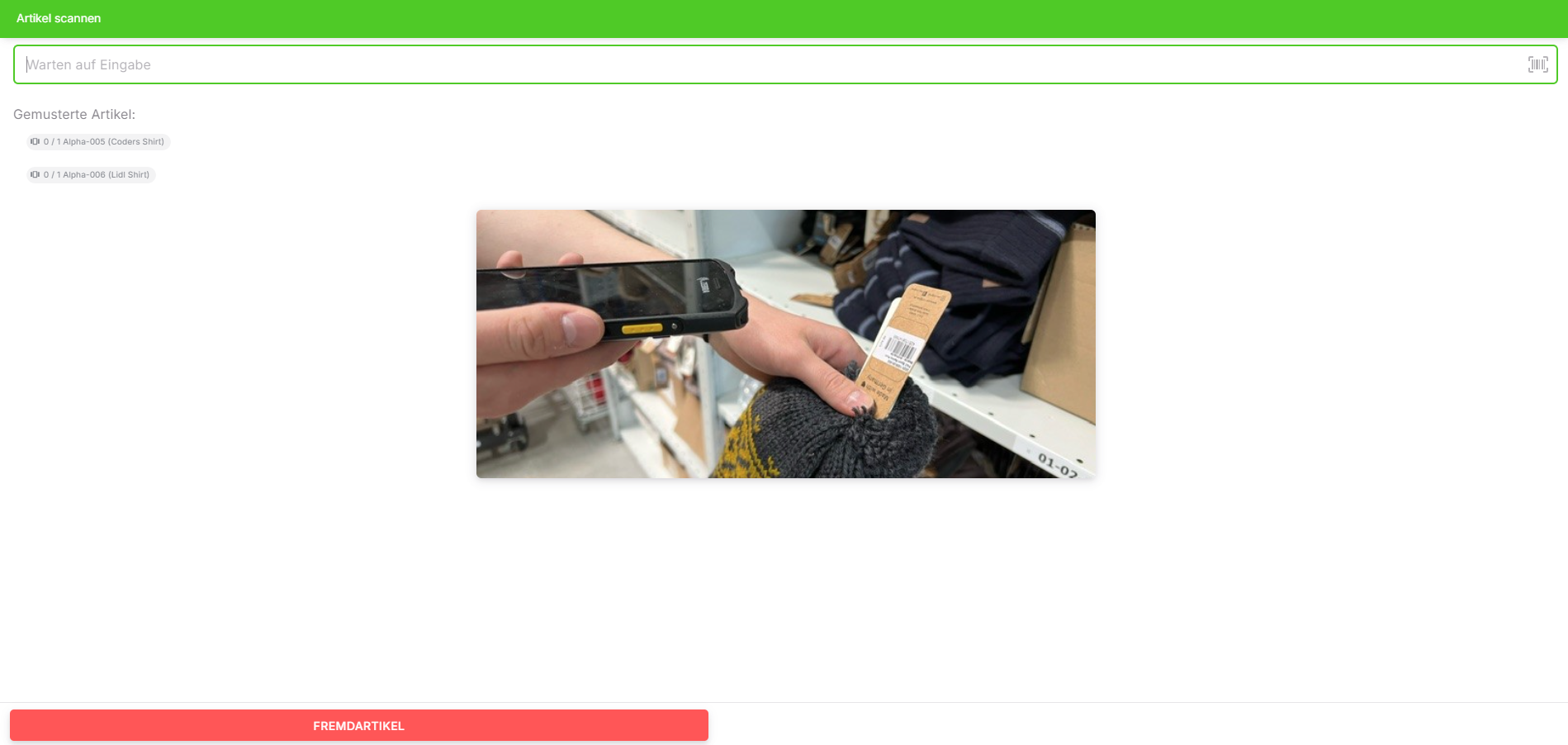
Schritt 6: Musterstücke scannen und prüfen
Scannen Sie jedes Musterstück, das Sie entnehmen, und überprüfen Sie es auf mögliche Fehler.
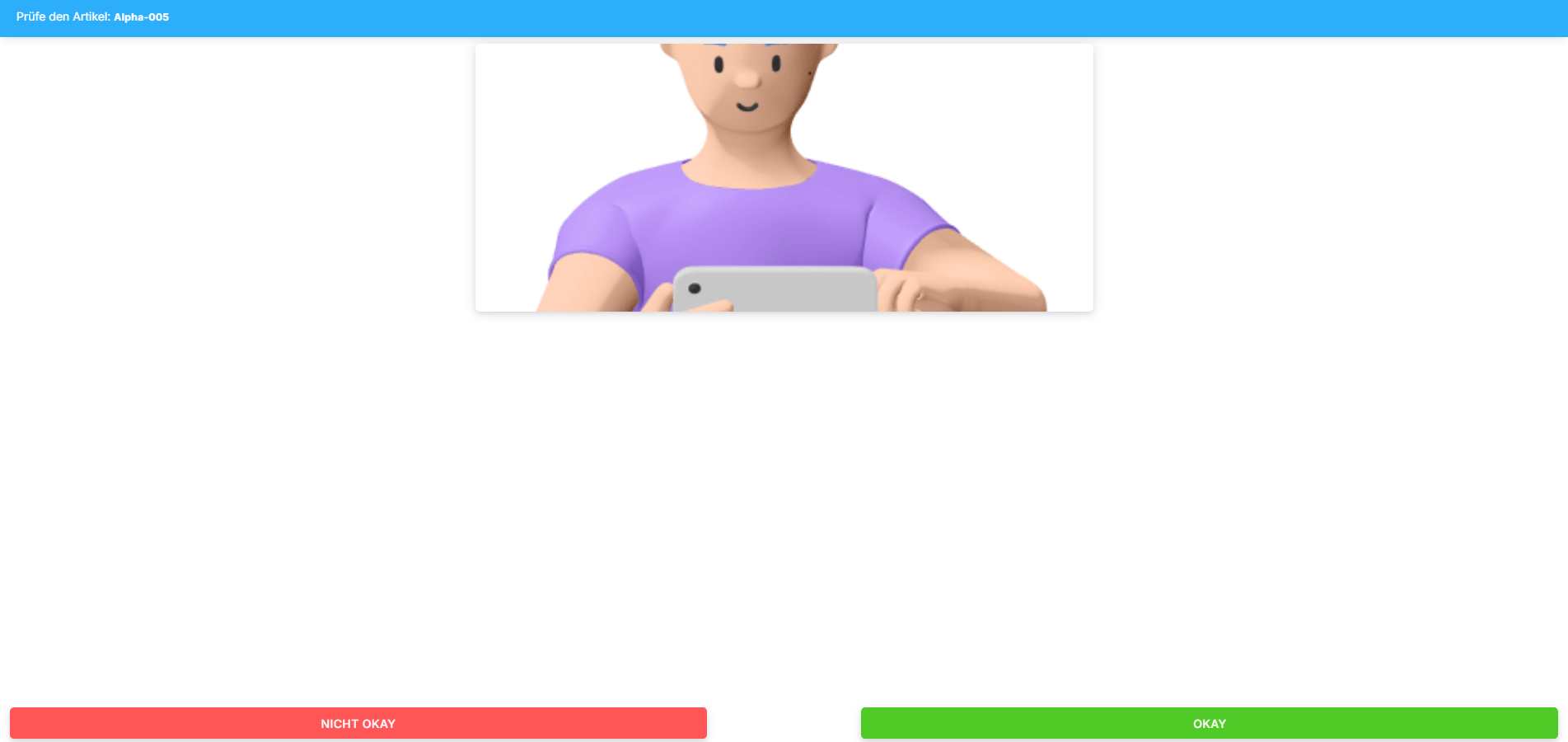
In Ordnung: Klicken Sie auf "Okay", wenn der Artikel fehlerfrei ist.
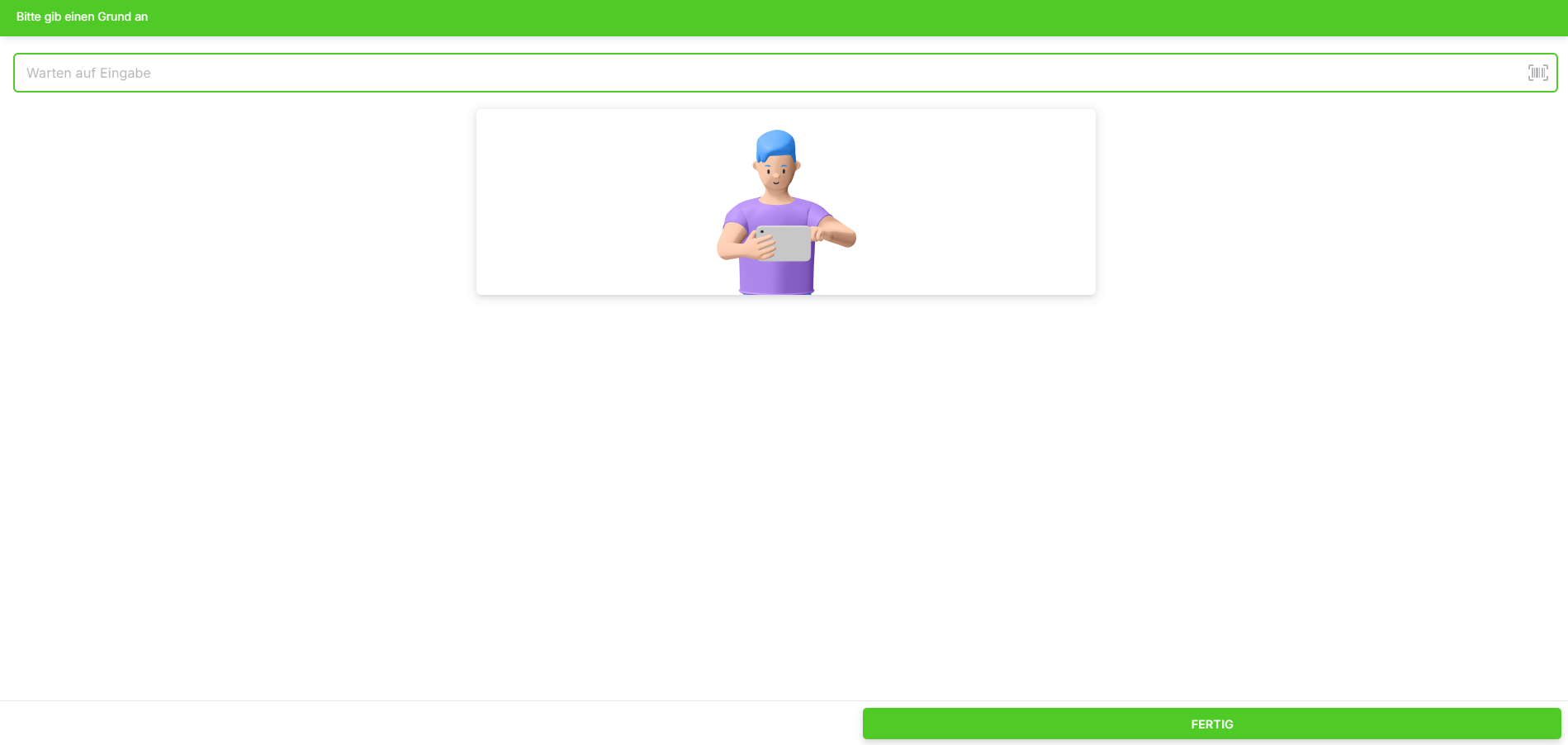
Fehlerhaft: Klicken Sie auf "Nicht okay", wenn der Artikel fehlerhaft ist, und geben Sie eine kurze Beschreibung des Fehlers ein.
Schritt 7: Sampling abschließen
Nachdem Sie alle Artikel überprüft haben:
Scannen Sie den Lagerplatz und anschließend das Transporthilfsmittel.
Legen Sie die Samplingbox zurück an den vorgesehenen Lagerort.
Die Aufgabe ist damit abgeschlossen.

Step 1: Start Sampling Review
Click on the "SamplingReview" task and start it by clicking "Start" in the progress overview.

Step 2: Go to the storage location
Proceed to the storage location specified in the blue box at the top left.
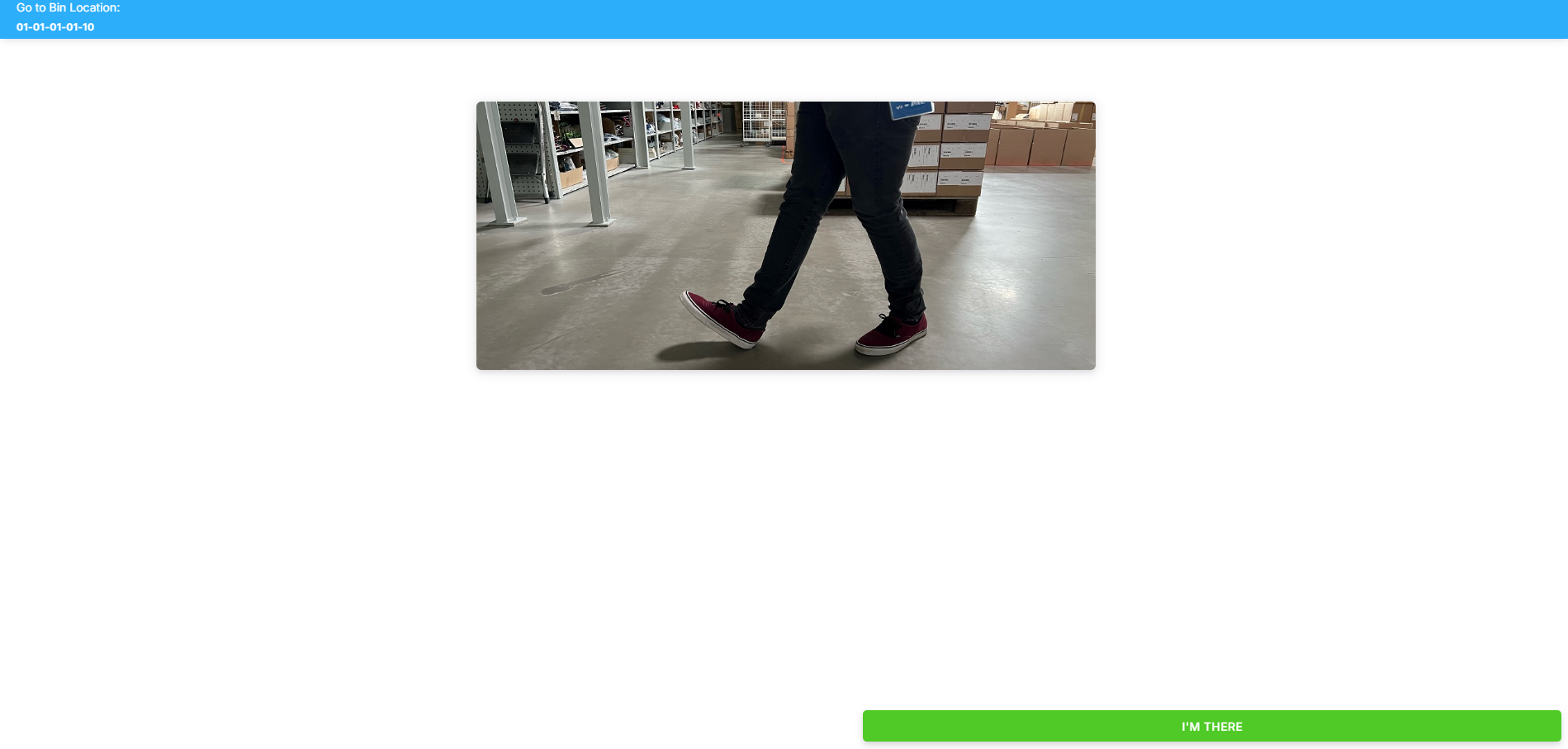
Step 3: Scan the transport device
Scan the transport device specified in the blue box at the top left.
Step 4: Bring the sampling box to the workspace
Bring the sampling box to the designated workspace and scan the workspace code there.
Step 5: Open the sampling box
Open the container containing the samples.
Step 6: Scan and inspect individual samples
Scan each sample you take out and inspect it for possible defects.
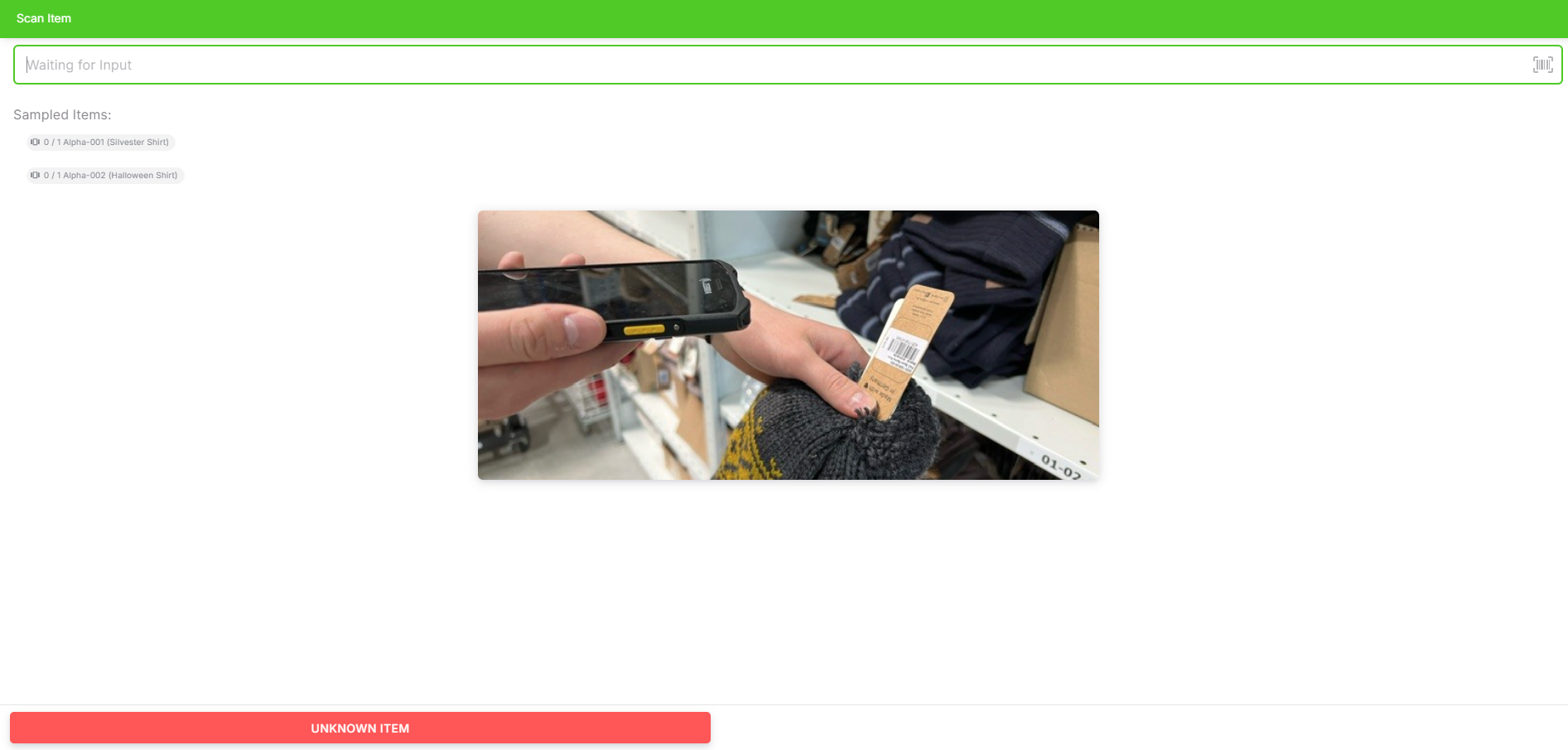
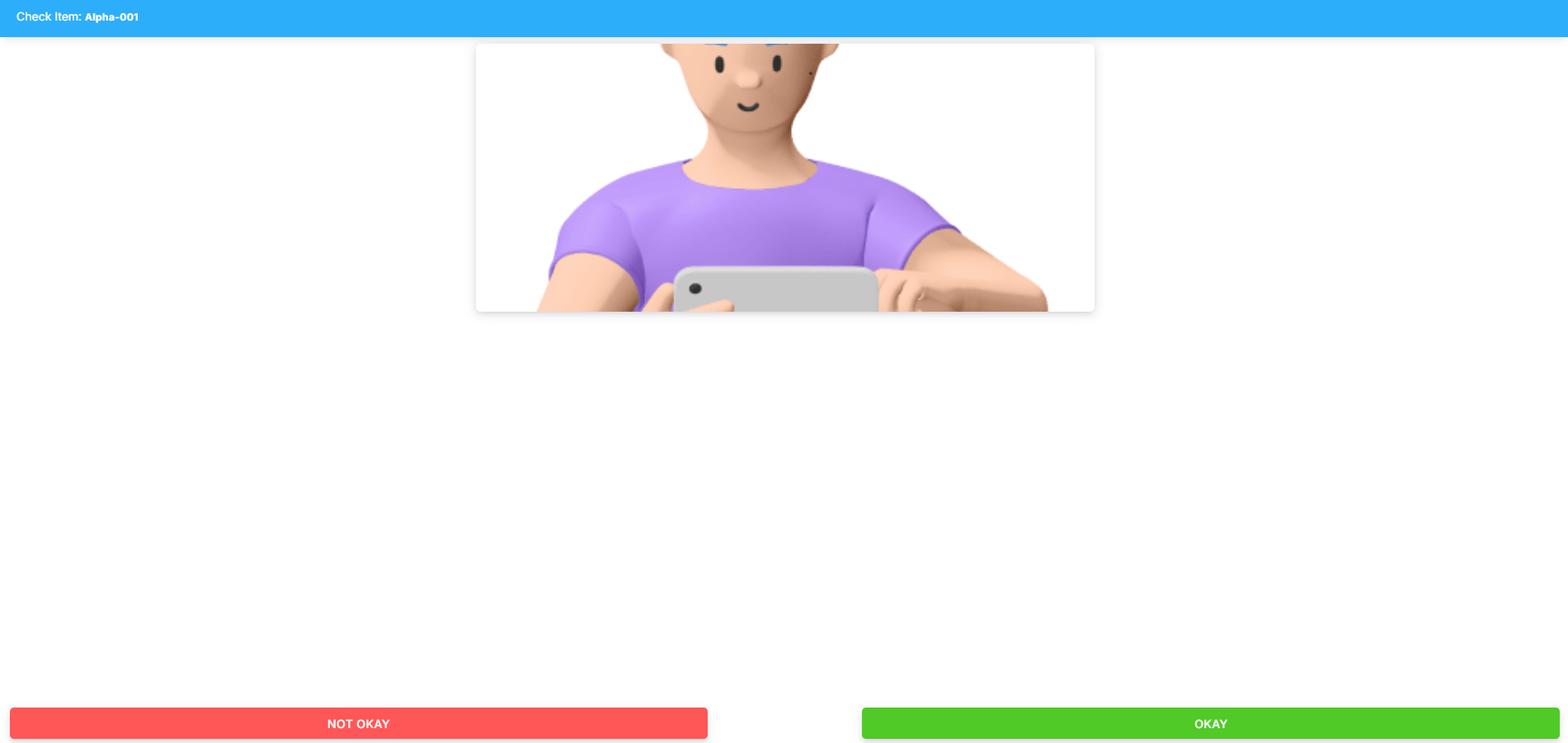
In order: Click "Okay" if the item is defect-free.
Defective: Click "Not okay" if the item is defective and provide a brief description of the defect.
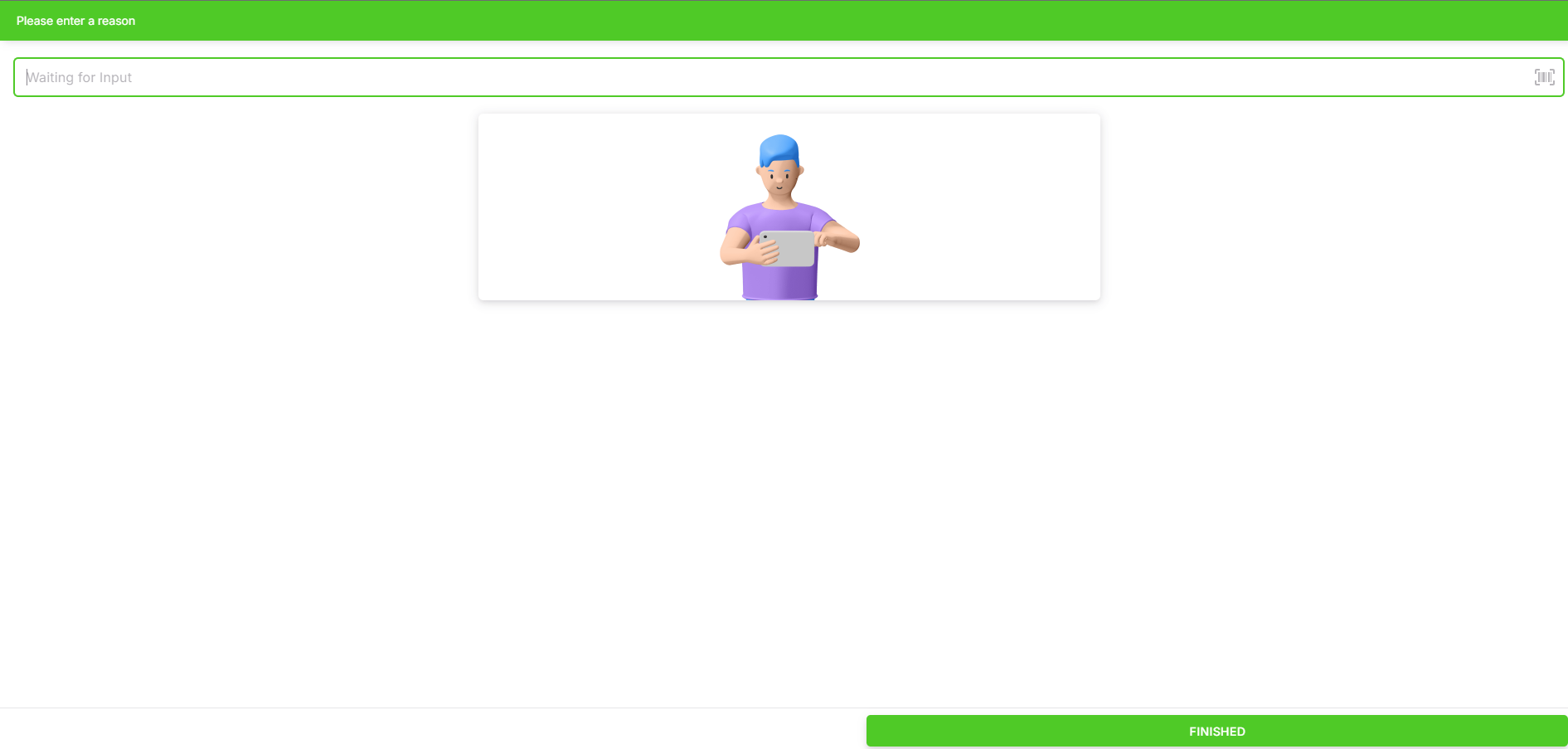
Step 7: Complete Sampling
After inspecting all items:
Scan the storage location and then the transport device.
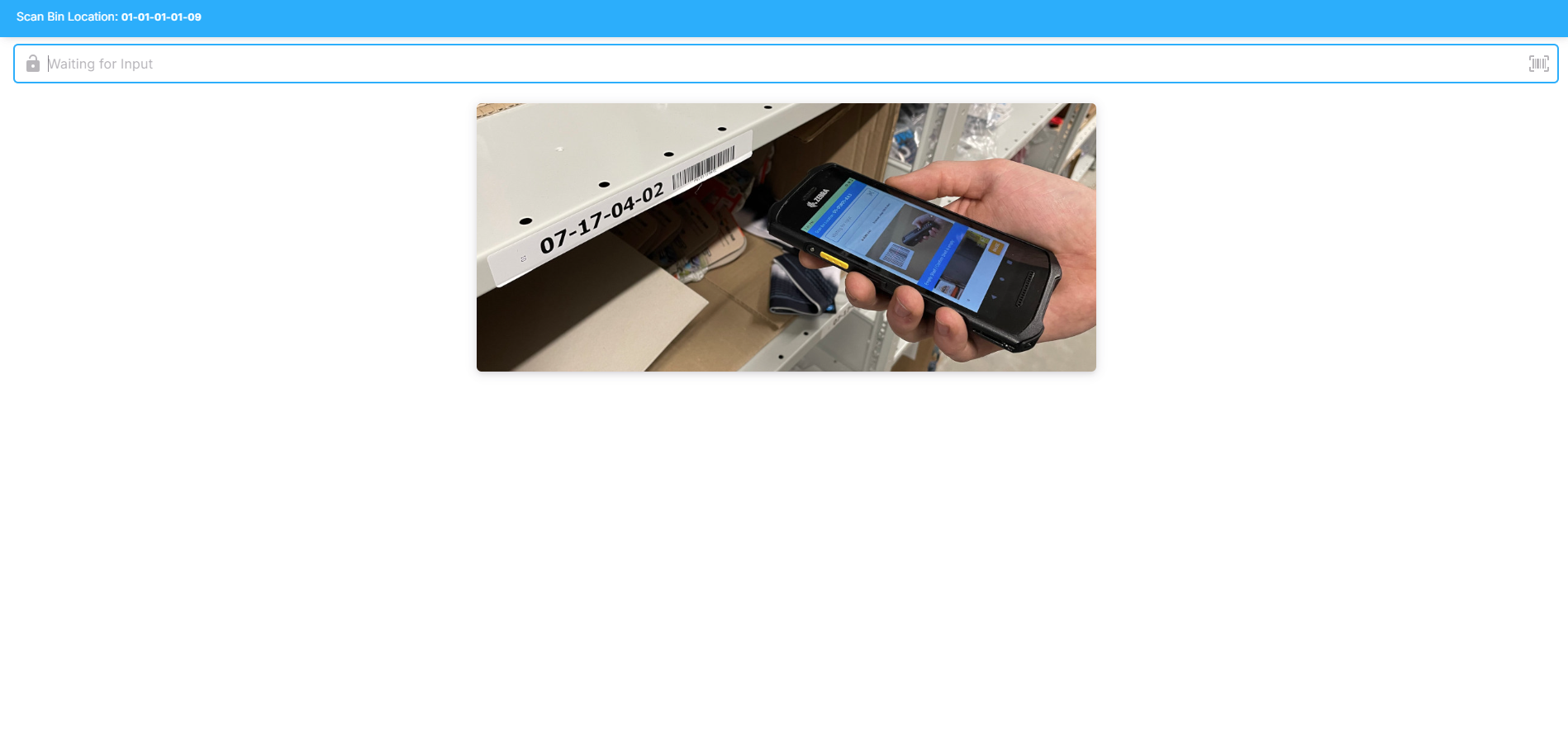
Return the sampling box to the designated storage location.
The task is now complete.