Sampling
Ablauf
Wareneingang
Das Paket mit den Musterstücken wird auf äußere Schäden geprüft.
Die Lieferung wird mit den Begleitpapieren (z. B. Lieferschein, Bestellnummer) abgeglichen.
Entnahme der Musterstücke
Die Musterstücke werden aus dem Paket entnommen und auf Vollständigkeit überprüft.
Schäden oder Abweichungen werden dokumentiert.
Einlagerung
Die Musterstücke werden einem definierten Lagerplatz zugewiesen, der für Musterproben vorgesehen ist.
Die Lagerposition wird in der App erfasst, um eine einfache Nachverfolgung zu ermöglichen.
Schritt 1: Aufgabe auswählen
Nachdem eine Purchase Order (PO) erfolgreich abgeschlossen wurde, wird im System automatisch die Aufgabe „Sampling“ angelegt.
Klicken Sie auf die Aufgabe, um diese zu öffnen.
In der Fortschrittsübersicht klicken Sie auf „Start“, um den Sampling-Vorgang zu beginnen.

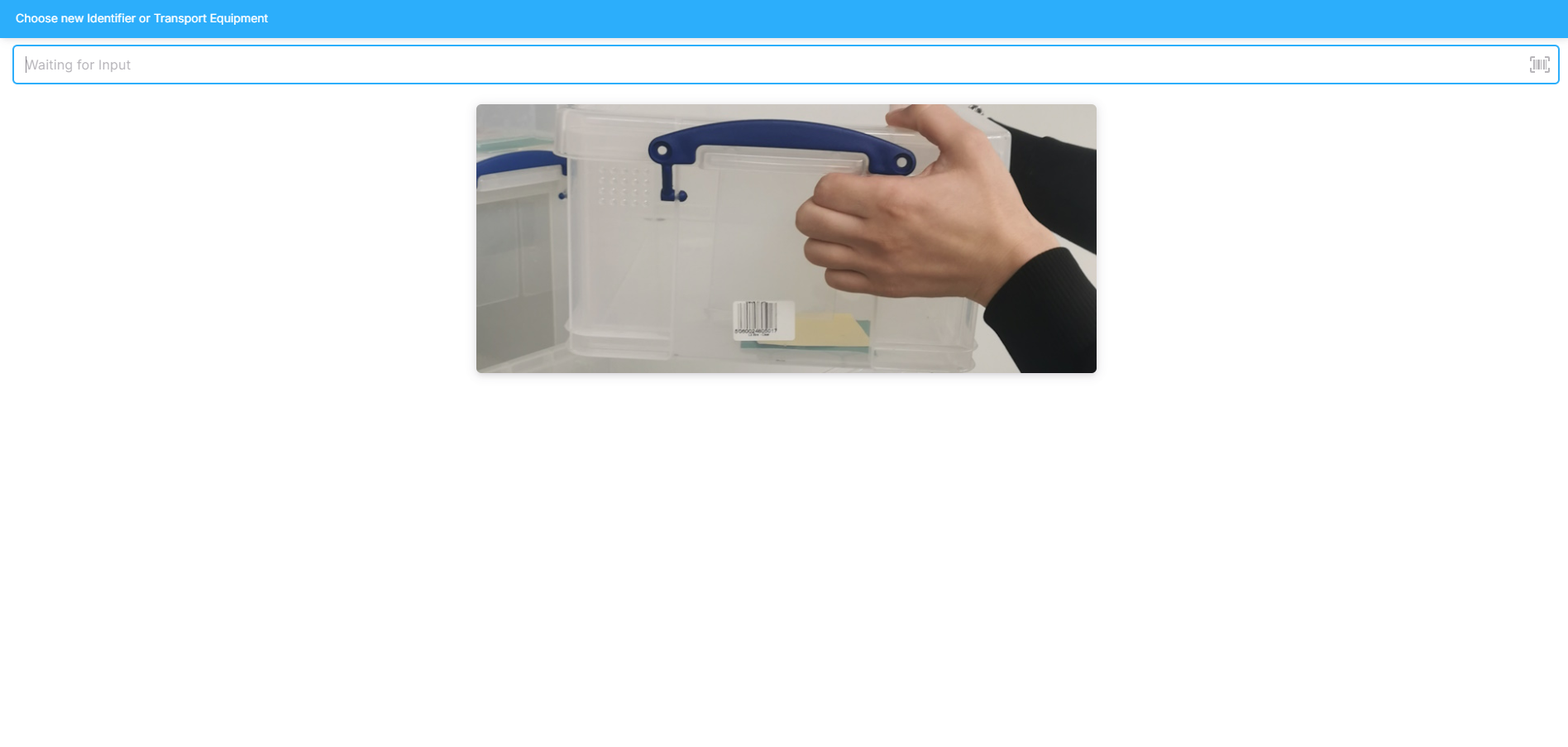
Schritt 2: Transportmittel wählen
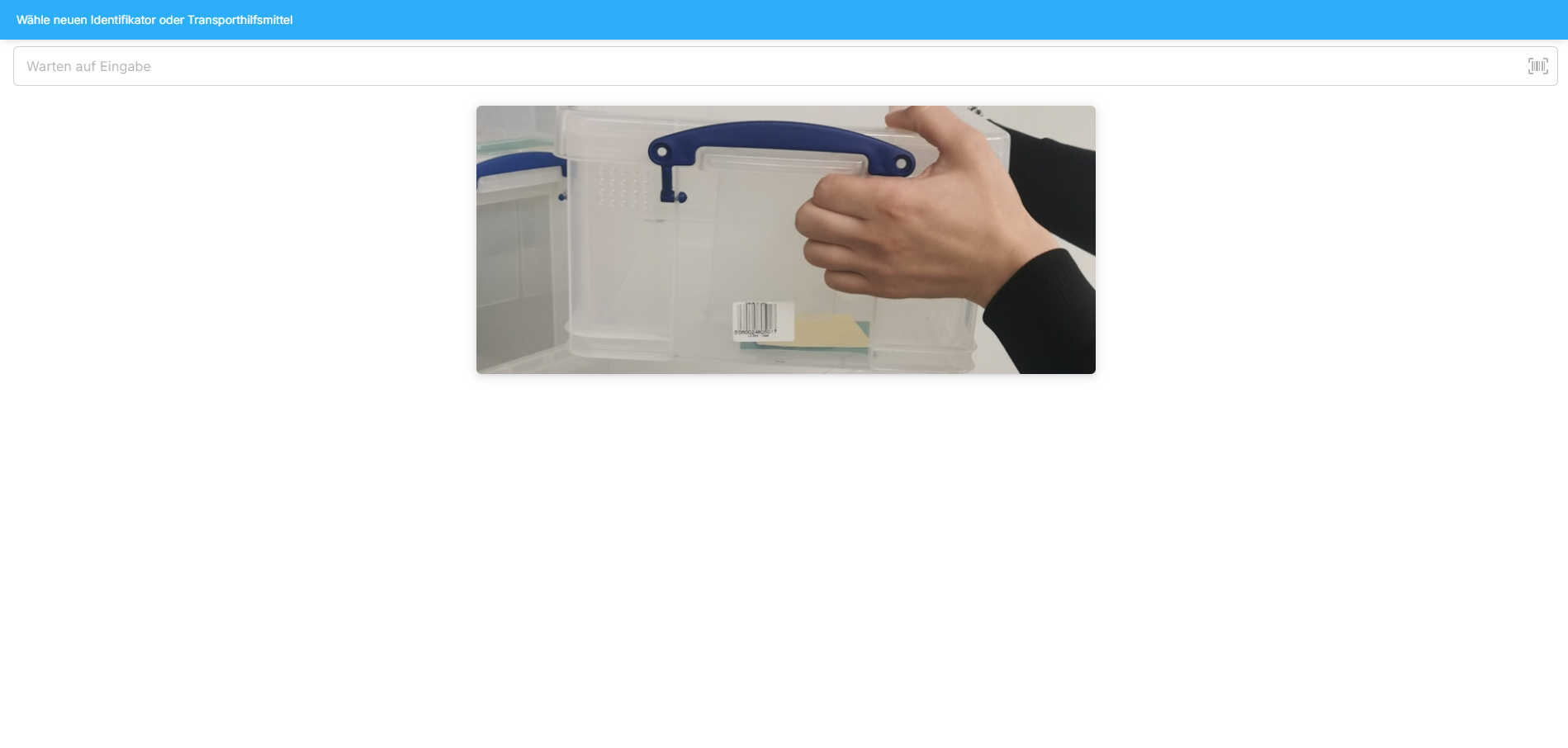
Wählen Sie das Transportmittel, in dem Sie die Samples transportieren möchten.
Scannen Sie den Barcode des Hilfsmittels oder geben Sie die ID manuell ein.
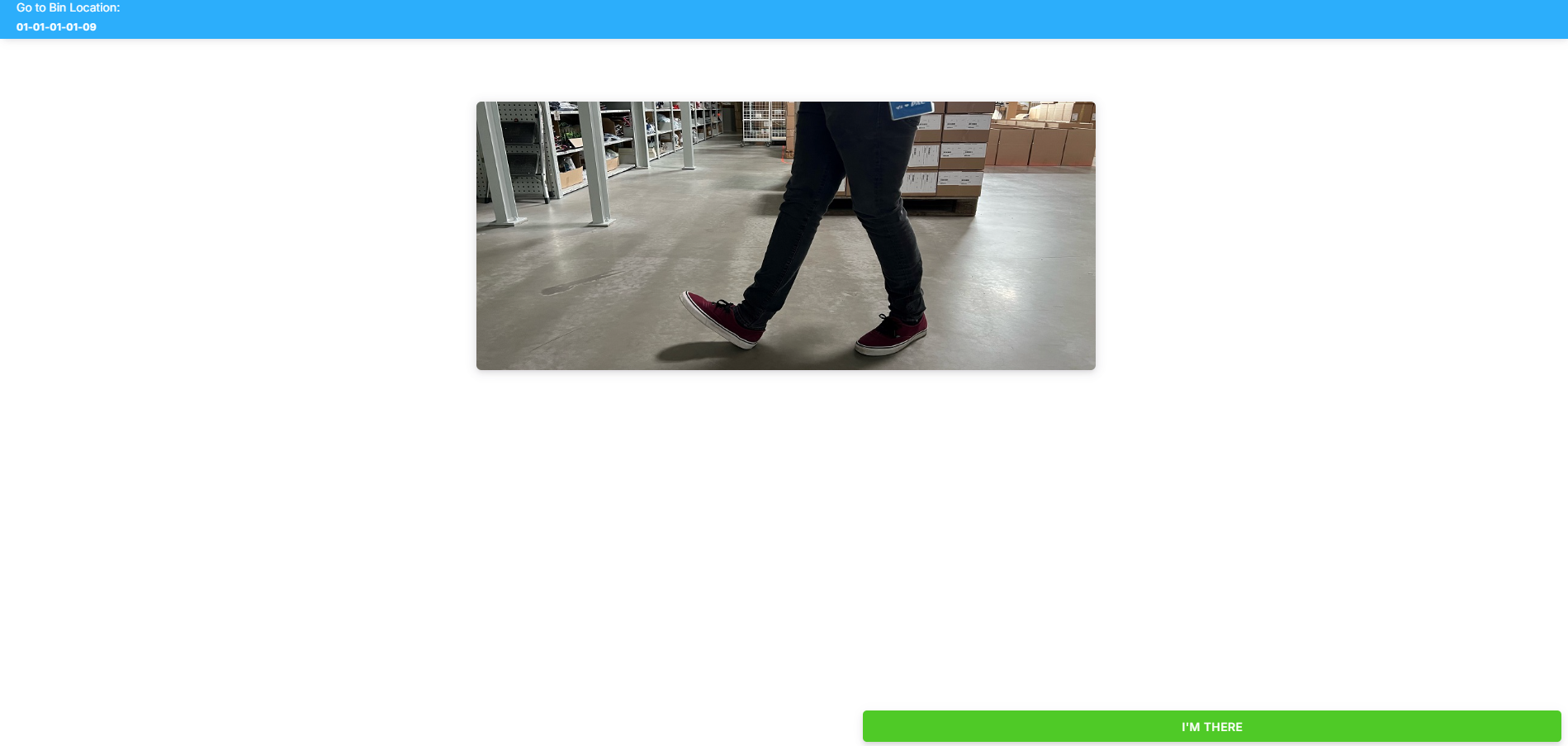
Schritt 3: Zum Lagerplatz gehen
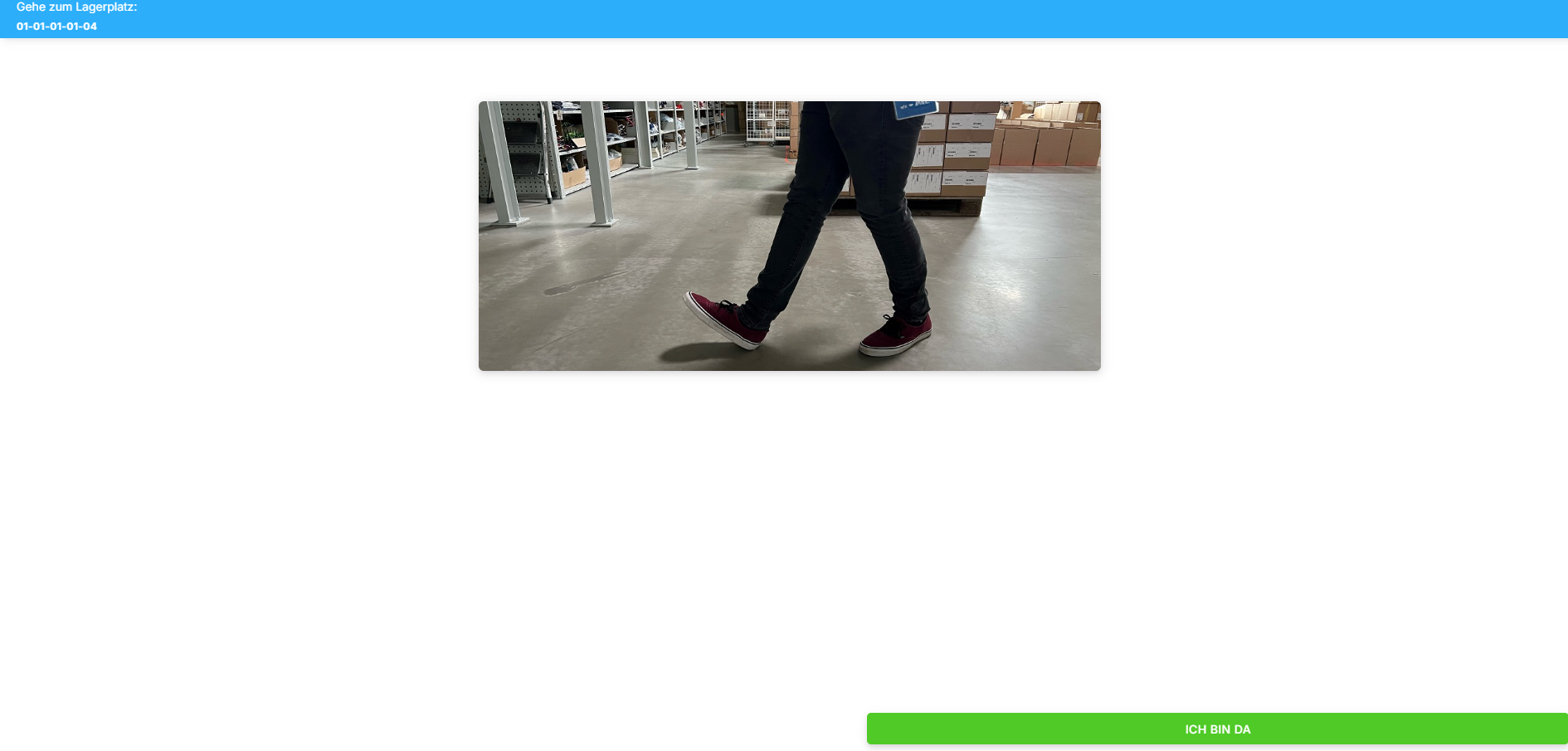
Begeben Sie sich mit dem Transporthilfsmittel zum angegebenen Lagerplatz, an dem sich die Samples befinden.
Bestätigen Sie Ihre Ankunft in der App.
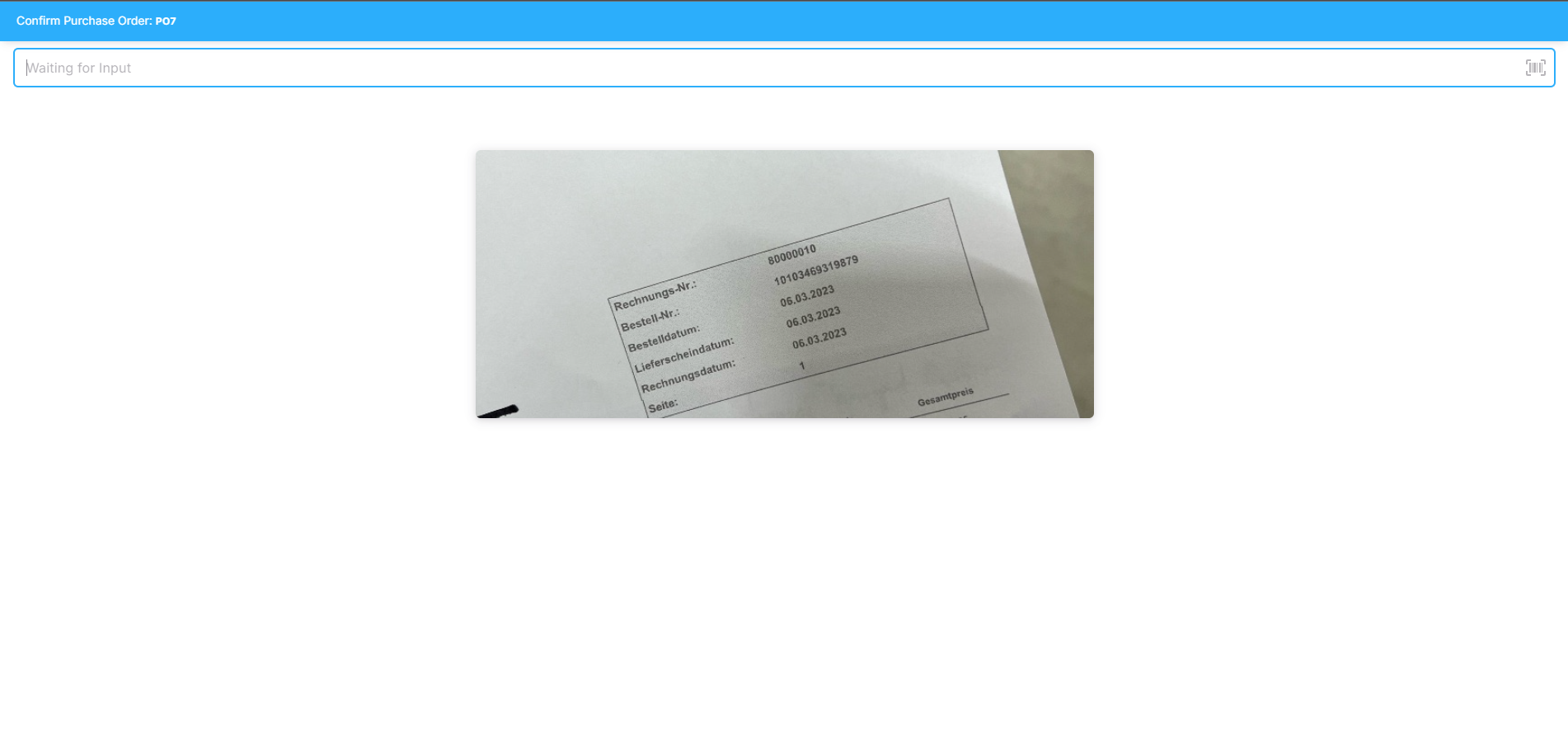
Schritt 4: Warenbestellauftrag prüfen und bestätigen
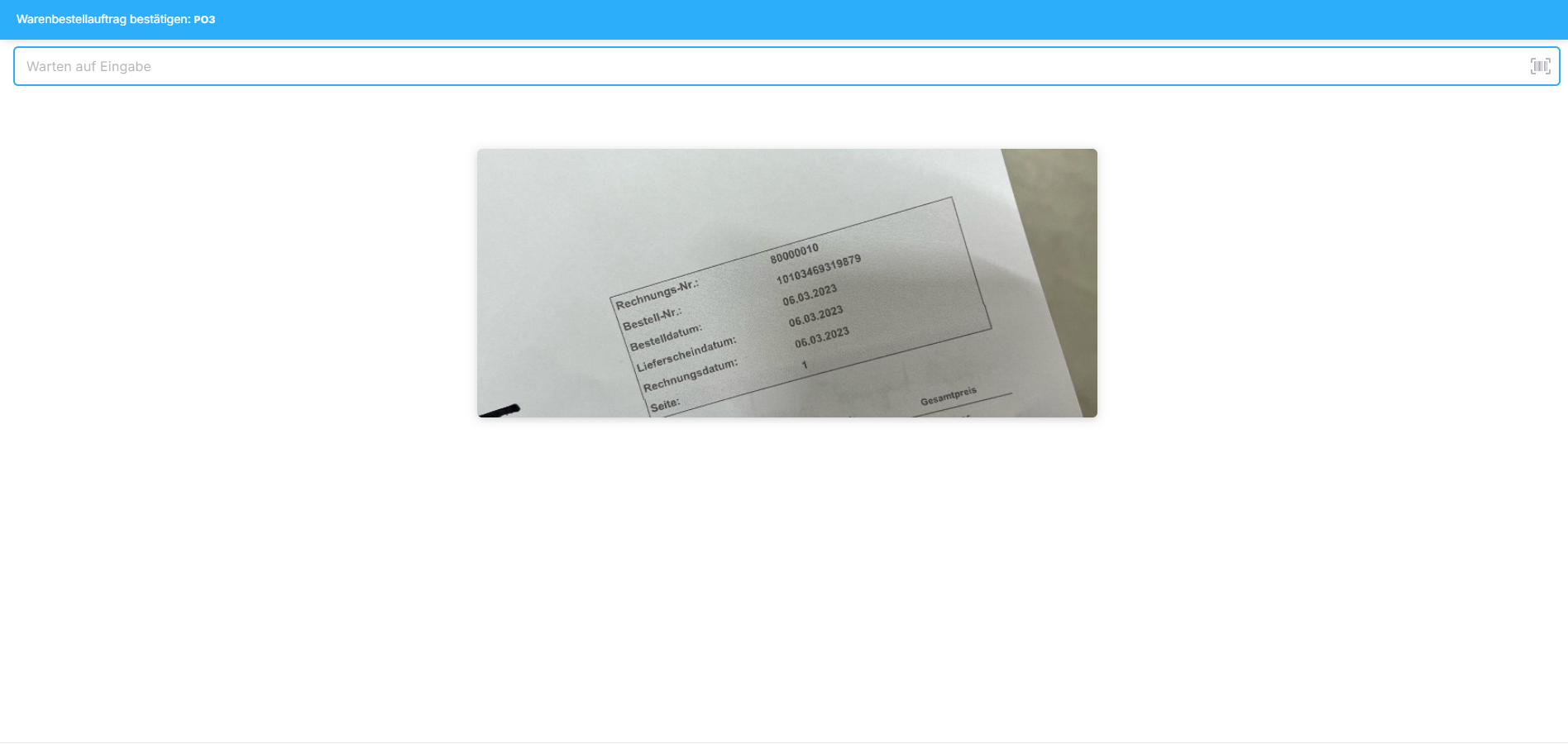
Überprüfen Sie mithilfe des Bestelldokuments, ob das richtige Paket vor Ihnen liegt.
Bestätigen Sie anschließend die Richtigkeit der Lieferung in der App.
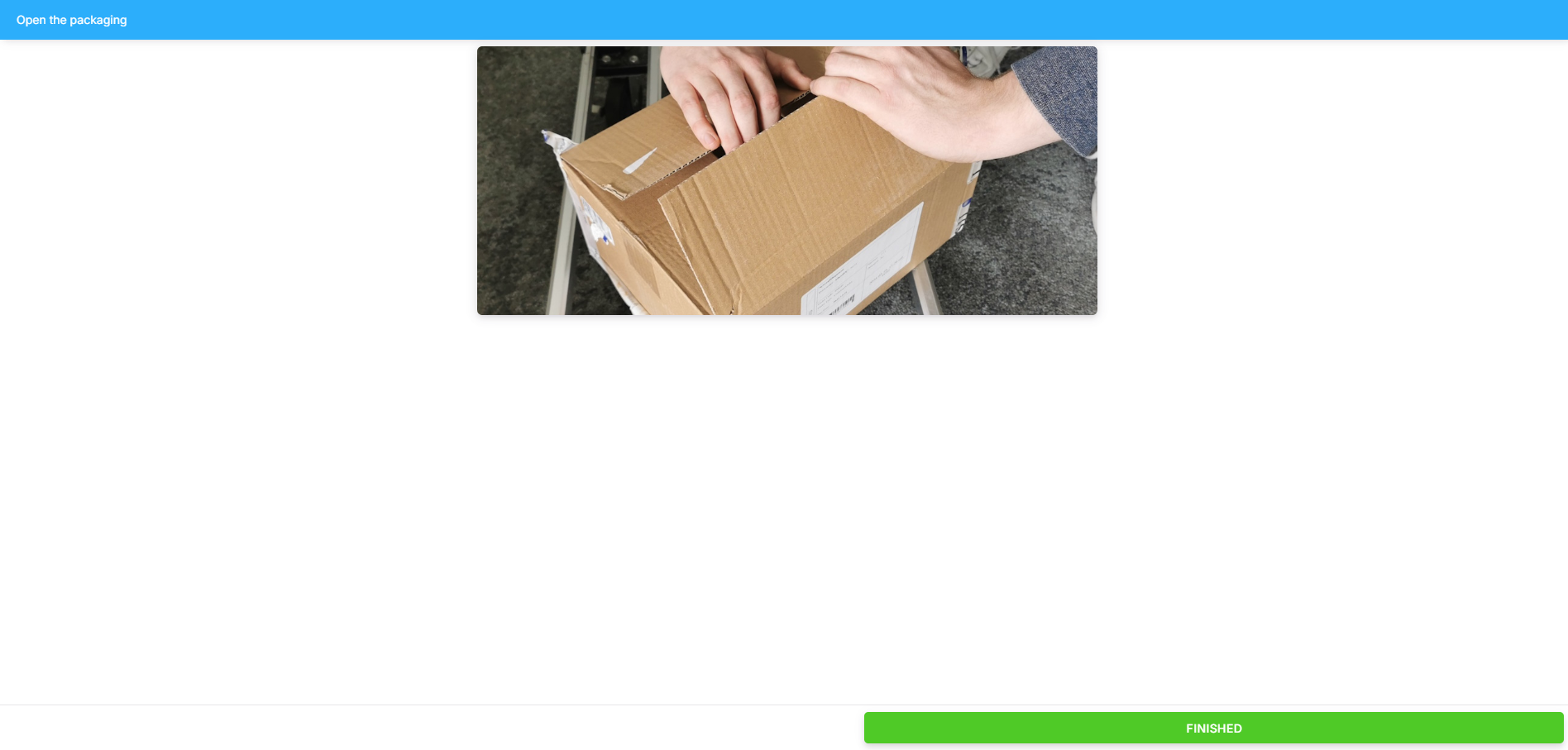
Schritt 5: Verpackung öffnen
Öffnen Sie die Verpackung des Pakets, sobald Sie sichergestellt haben, dass es das korrekte ist.
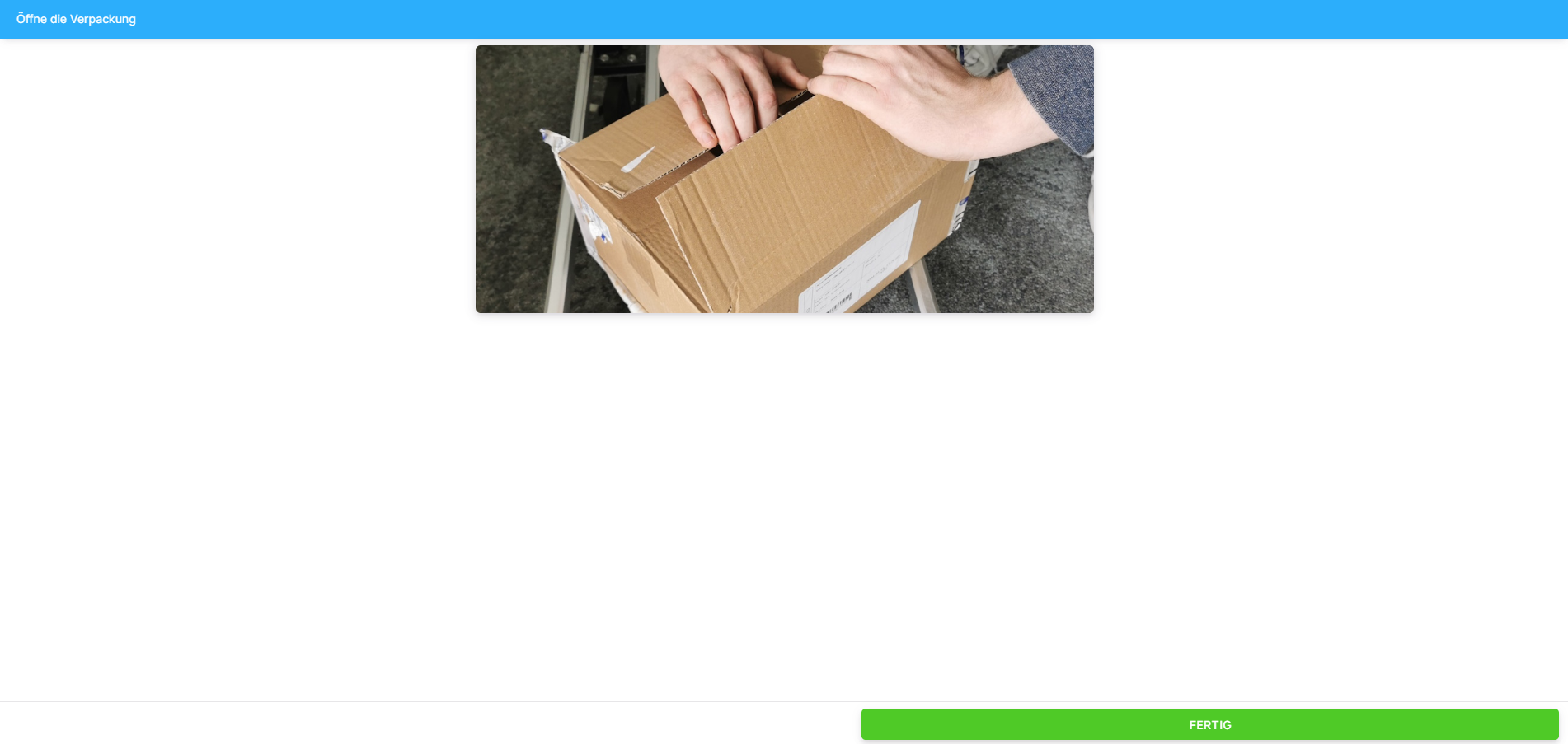
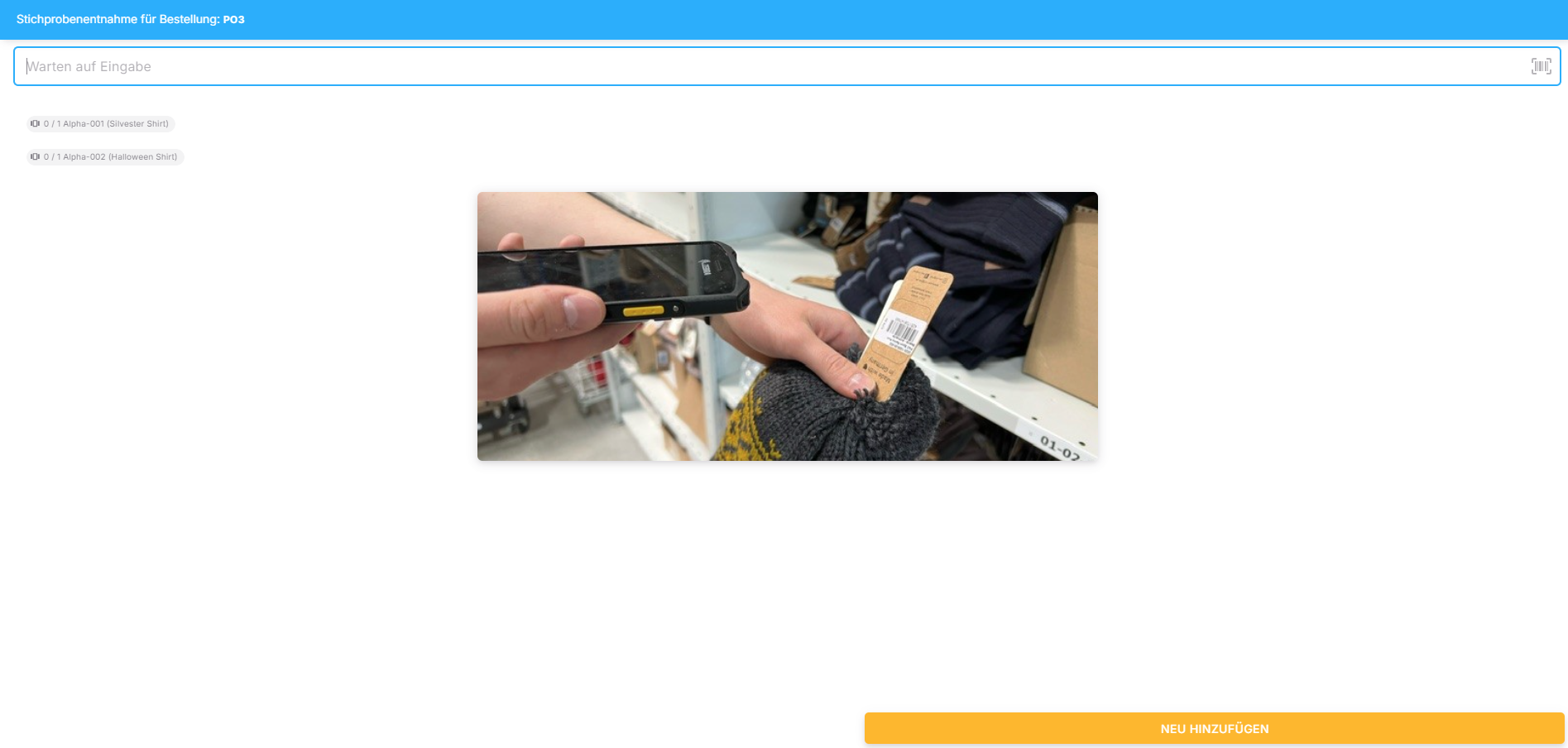
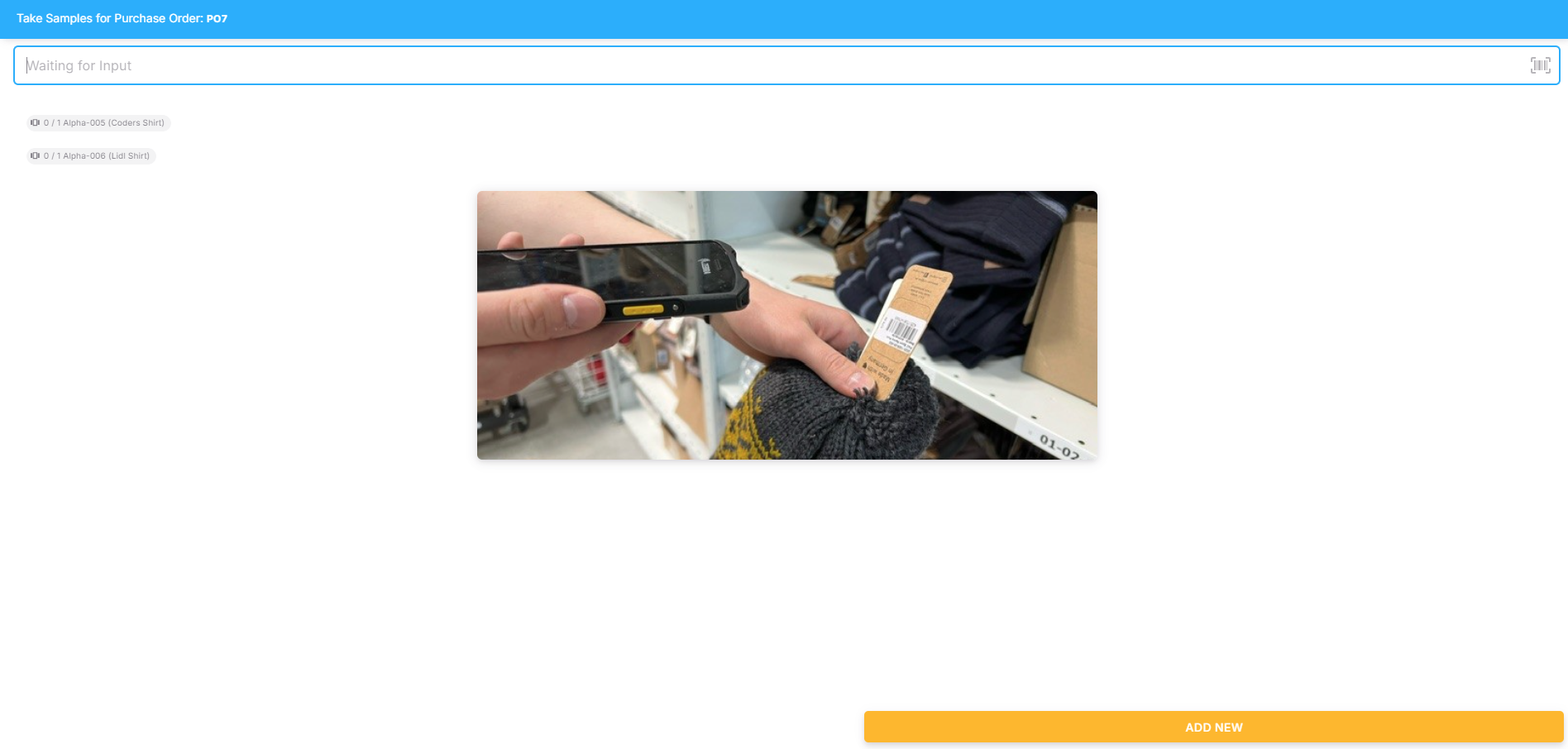
Schritt 6: Artikel scannen
Entnehmen Sie die Musterstücke nach und nach und scannen Sie diese ein.
Überprüfen Sie, ob die Menge mit den Angaben in der App übereinstimmt.
Eingescannte Artikel werden in der Liste grün markiert und abgehakt.
Legen Sie die Musterstücke nach dem Scannen in das Transporthilfsmittel.
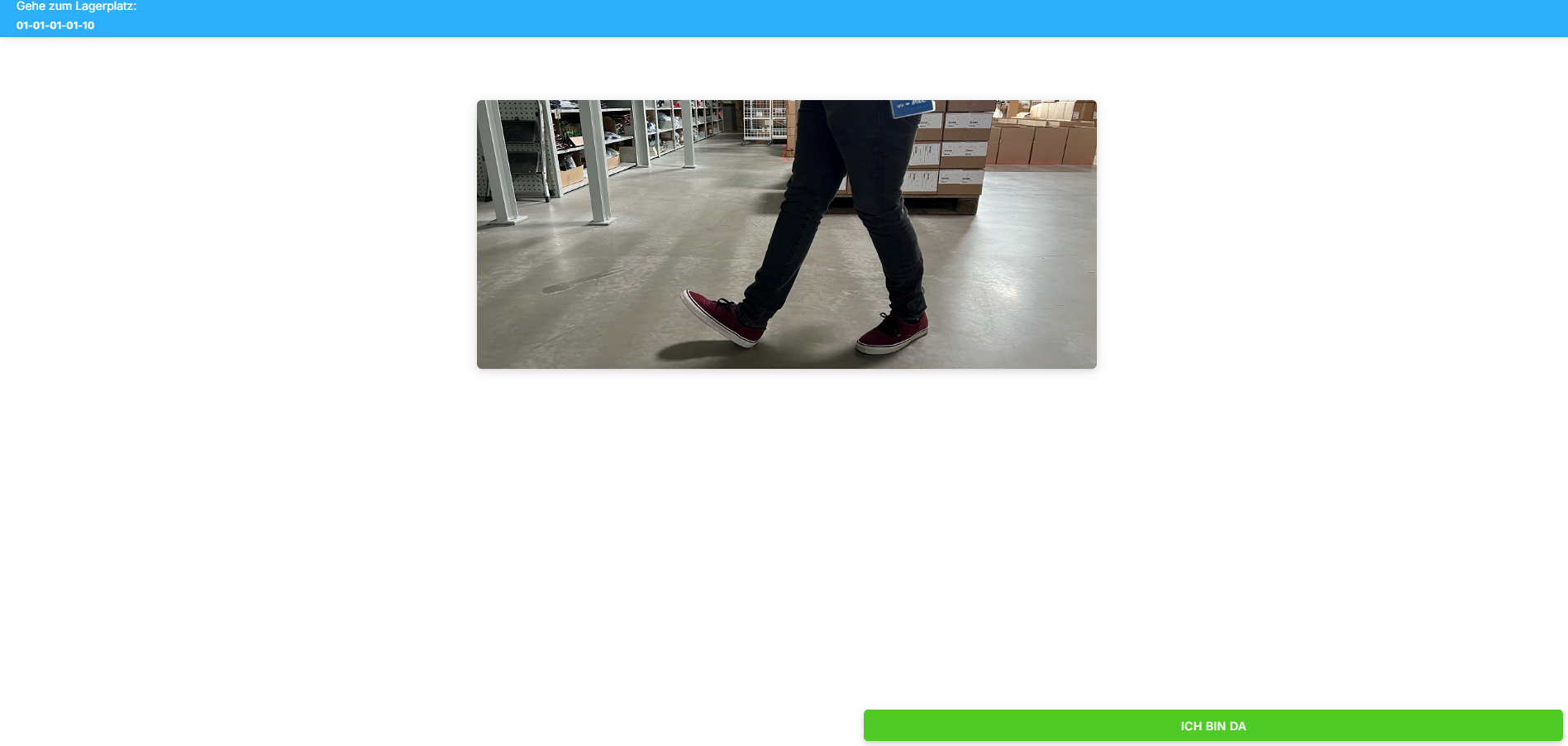
Schritt 7: Samples zum Lagerplatz bringen
Transportieren Sie die Musterstücke mit dem Hilfsmittel zum vorgesehenen Lagerplatz.
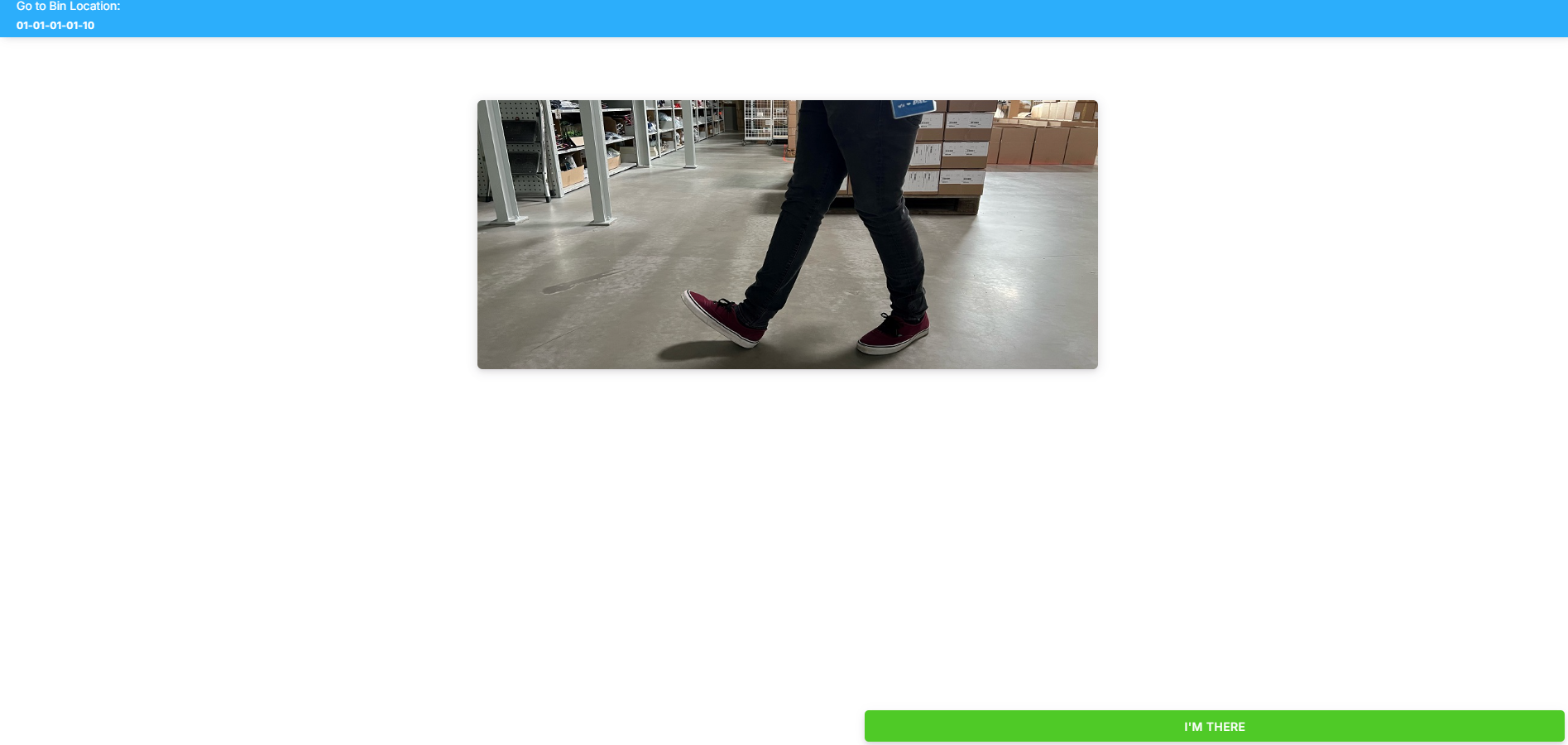
Die Lagerplatzinformation finden Sie oben links im blauen Feld der App.
Bestätigen Sie Ihre Ankunft am Lagerplatz.
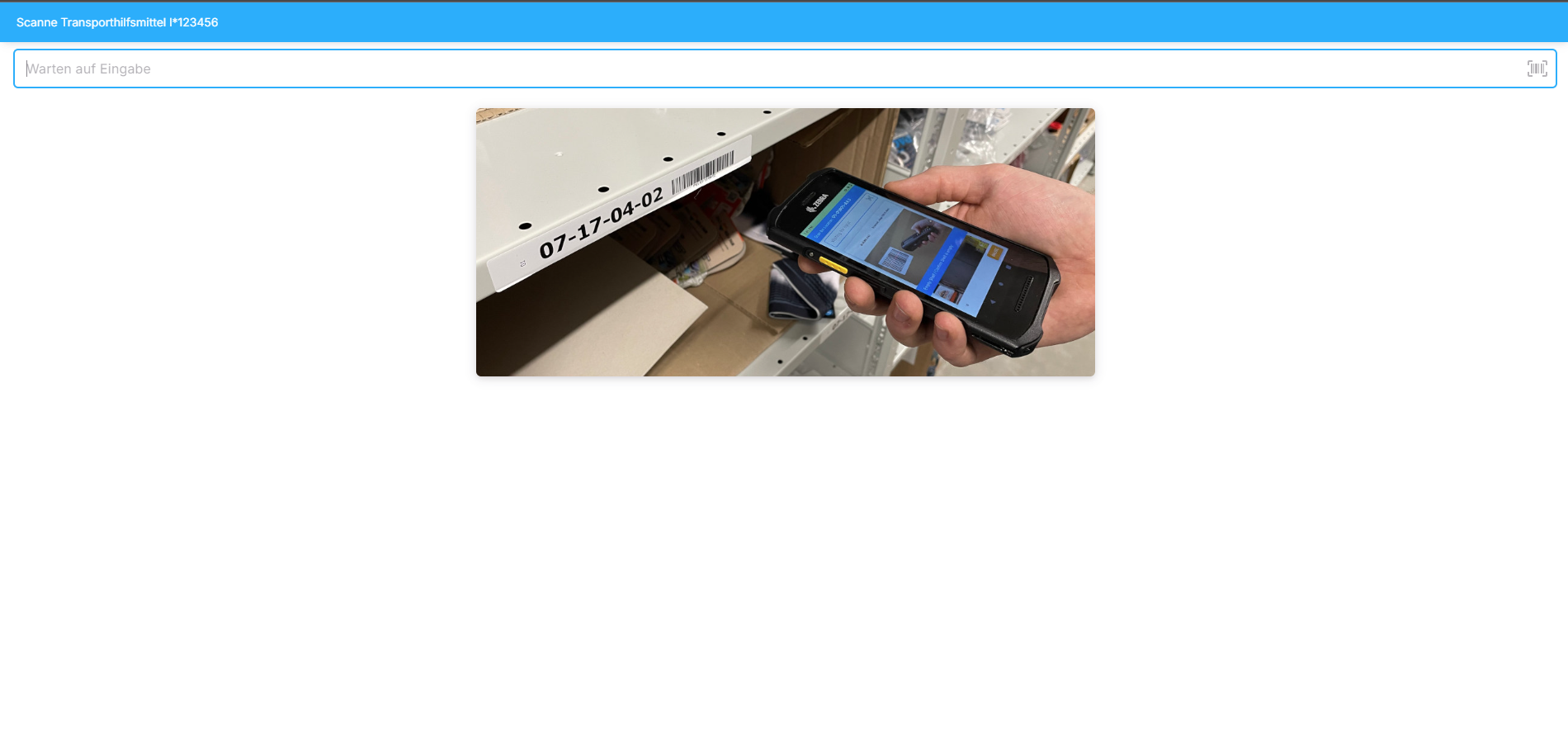
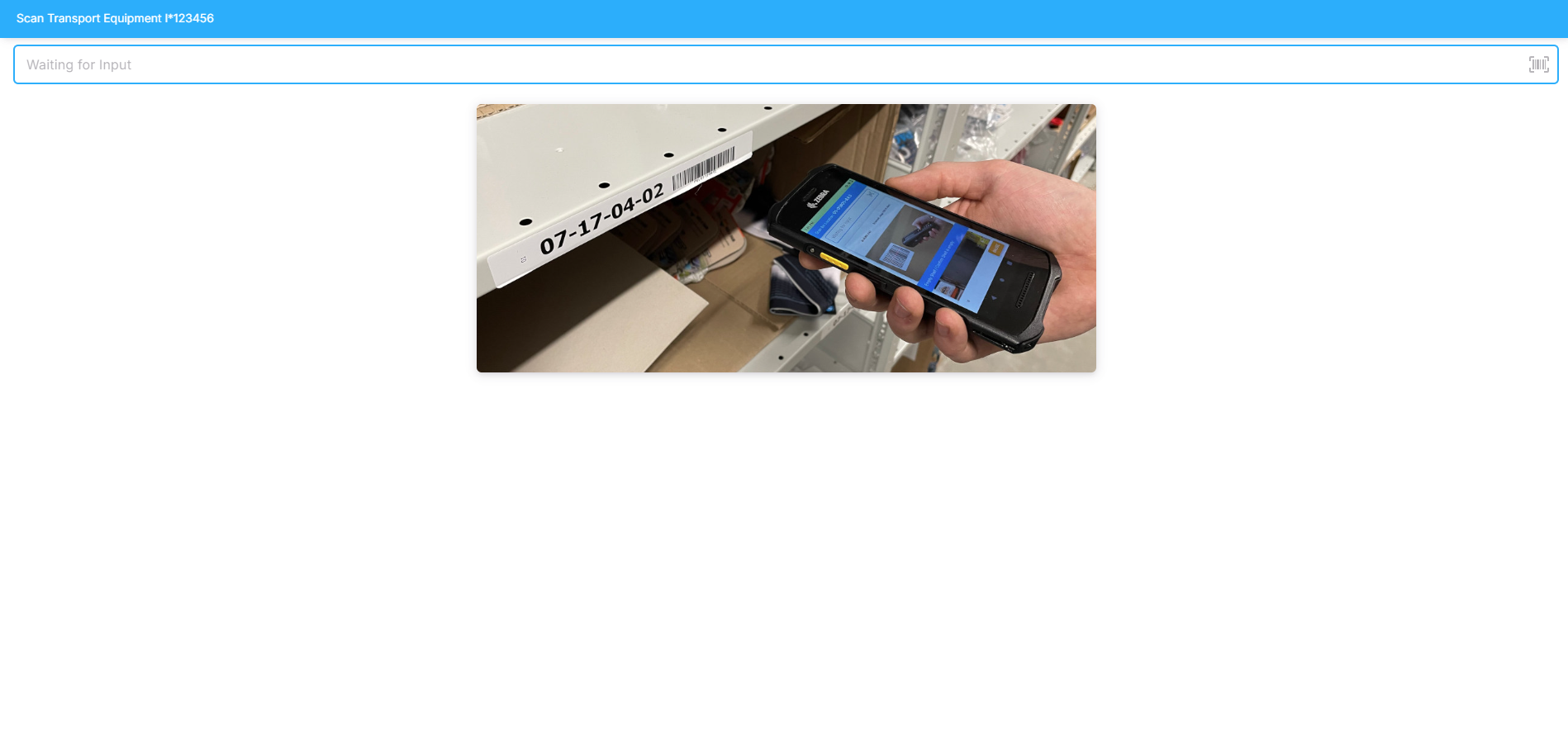
Schritt 8: Transporthilfsmittel scannen
Scannen Sie Ihr Transporthilfsmittel, um zu bestätigen, dass es sich beim Lagerplatz befindet.
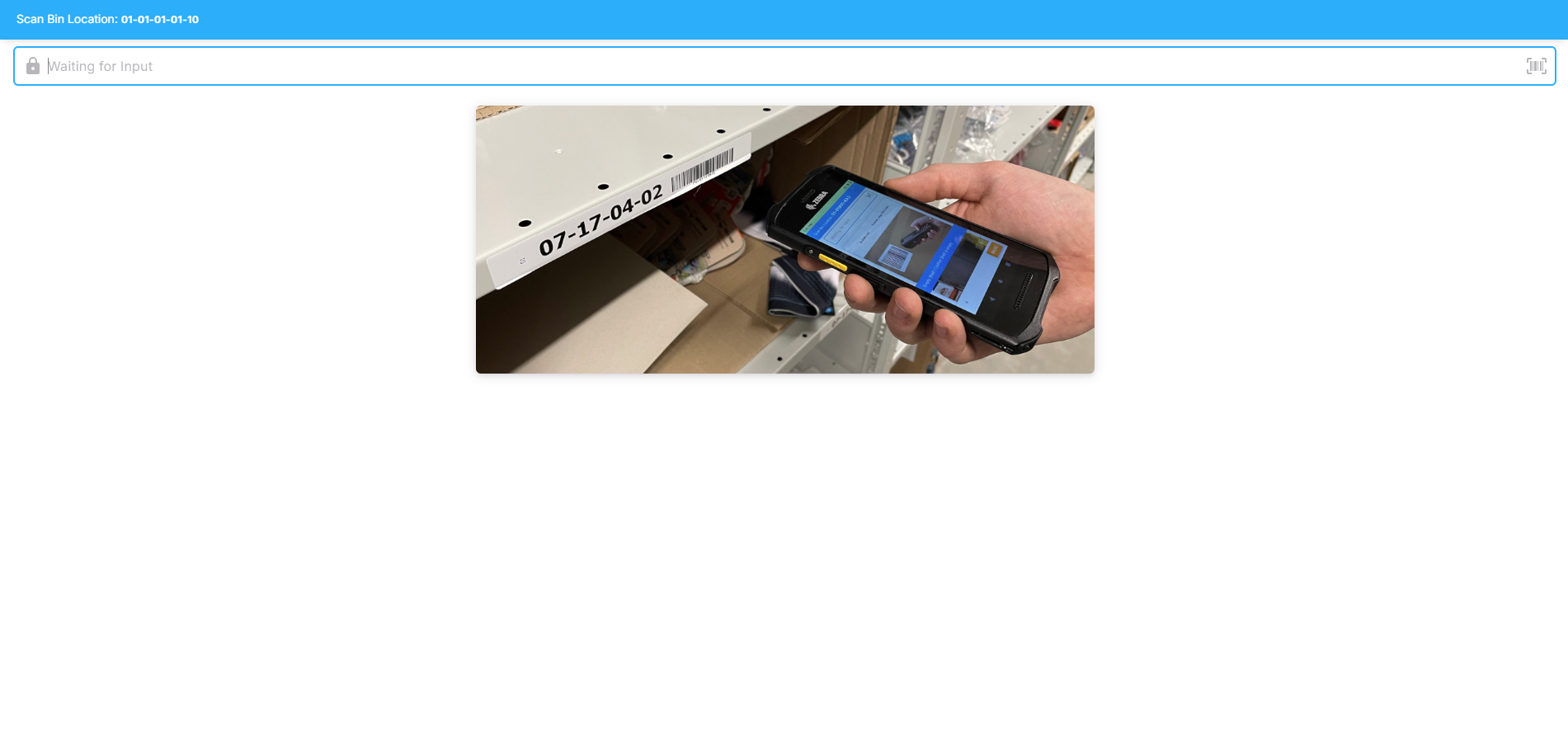
Schritt 9: Lagerplatz scannen
Scannen Sie den vorgesehenen Lagerplatz, um die Ablage der Musterstücke zu dokumentieren.
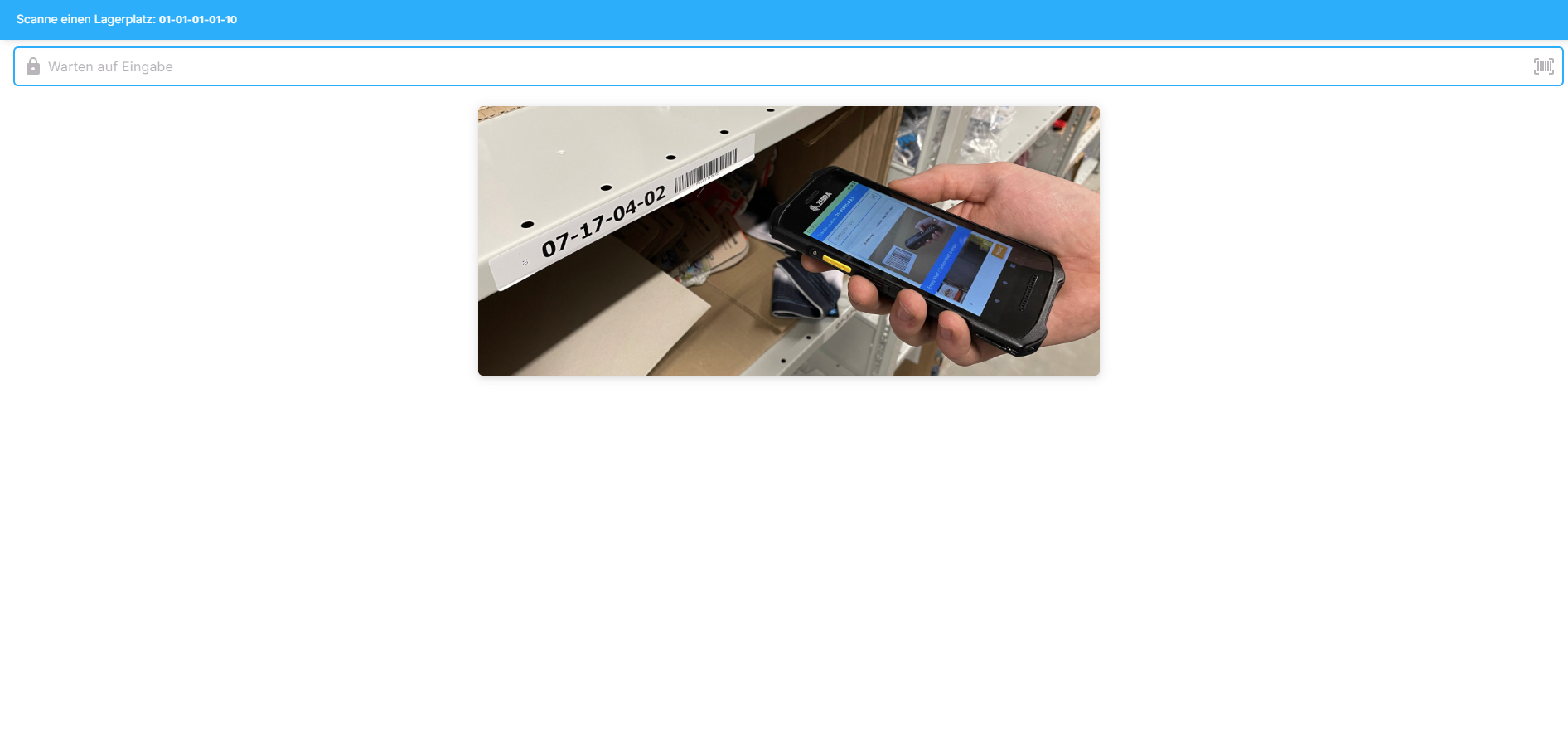
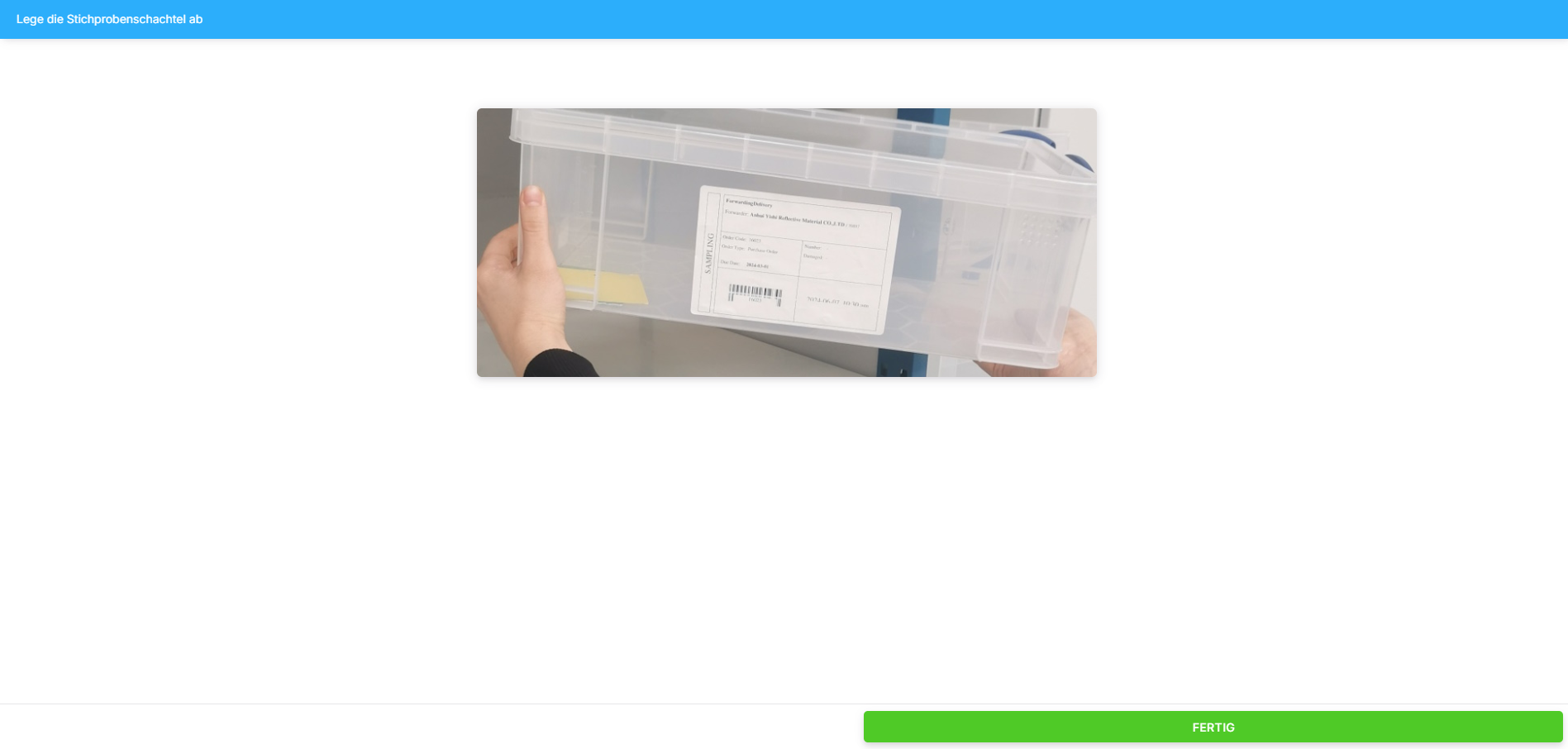
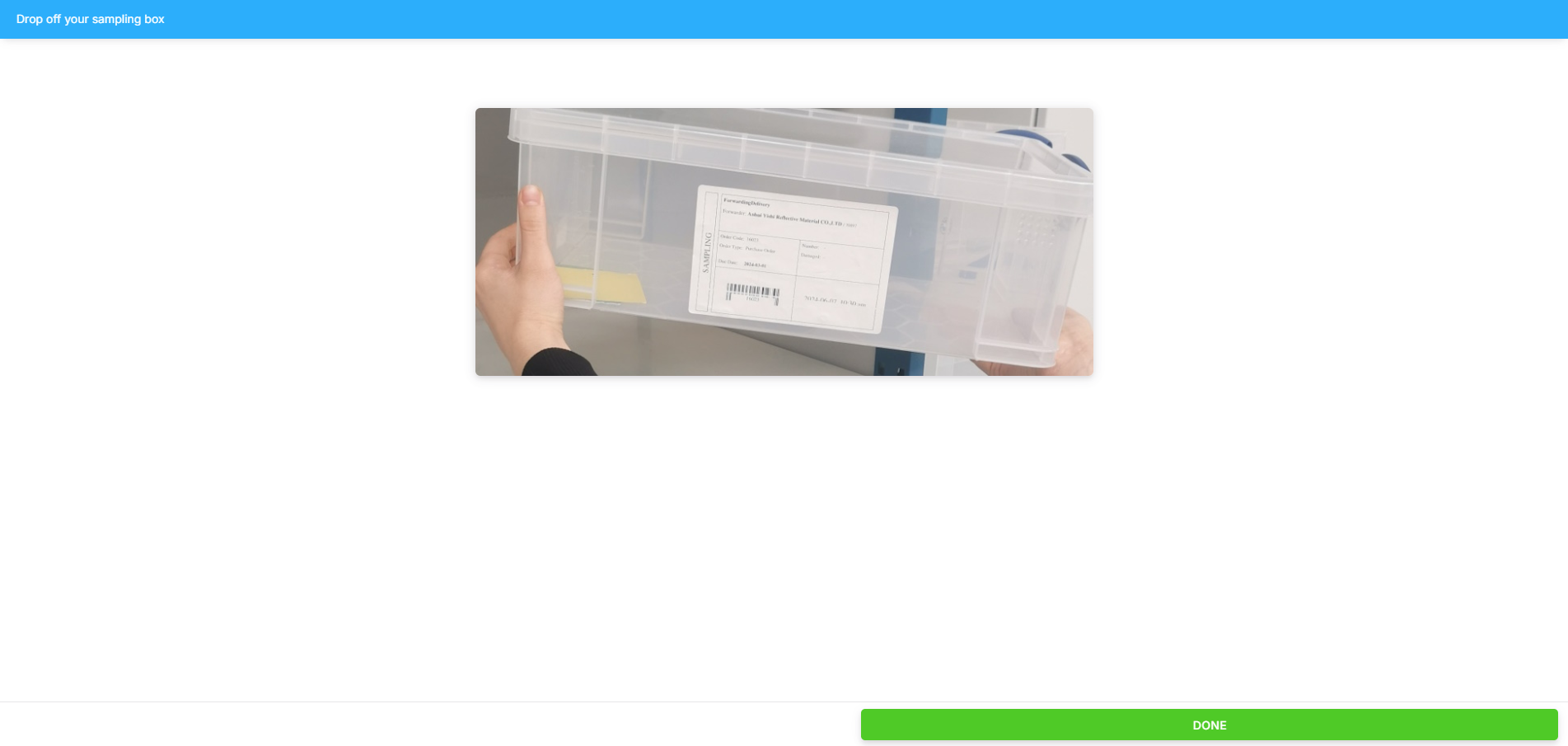
Schritt 10: Stichproben-/Musterbehälter ablegen
Legen Sie den Behälter oder die Schachtel mit den Musterstücken am Lagerplatz ab.
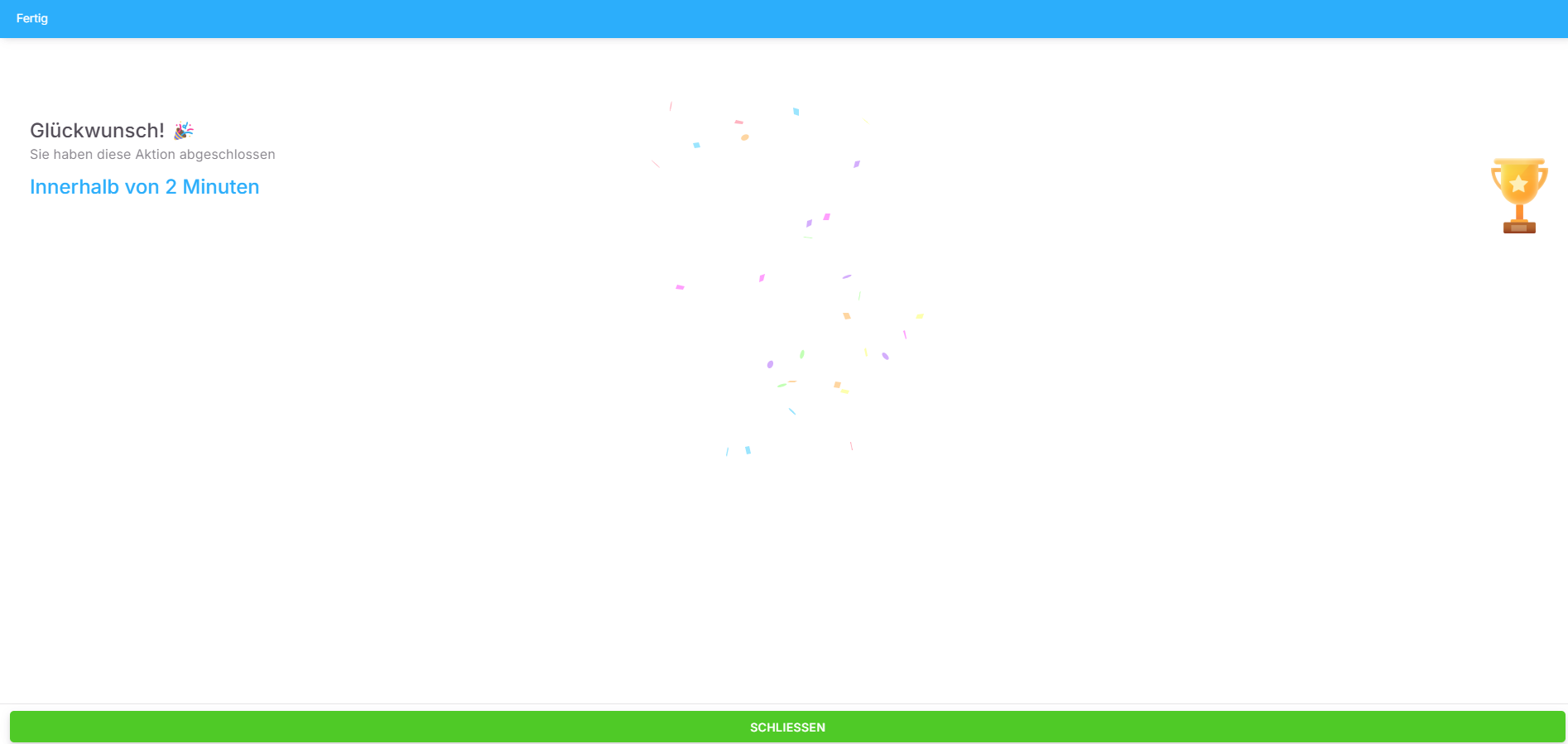
Schritt 11: Sampling abschließen
Nach Abschluss des Prozesses wird Ihnen die benötigte Zeit für den Vorgang angezeigt.
Process
Receiving Goods
The package containing the samples is inspected for external damage.
The delivery is checked against the accompanying documents (e.g., delivery note, order number).
Extracting Samples
Samples are removed from the package and checked for completeness.
Any damages or discrepancies are documented.
Storing Samples
The samples are assigned to a designated storage location specifically for samples.
The storage position is recorded in the app for easy traceability.
Step 1: Select Task
After a Purchase Order (PO) has been successfully completed, the system automatically generates the "Sampling" task.
Click on the task to open it.
In the progress overview, click "Start" to begin the sampling process.

Step 2: Select Transport Equipment
Choose the transport equipment to carry the samples.
Scan the barcode on the equipment or enter the ID manually.
Step 3: Go to Storage Location
Move to the specified storage location with the transport equipment.
Confirm your arrival in the app.
Step 4: Verify and Confirm Order
Use the order document to verify that you have the correct package.
Confirm the accuracy of the delivery in the app.
Step 5: Open Package
Open the package once you have ensured it is the correct one.
Step 6: Scan Items
Remove the samples one by one and scan them.
Verify that the quantity matches the details in the app.
Successfully scanned items are marked in green on the list and checked off.
Place the scanned samples into the transport equipment.
Step 7: Transport Samples to Storage Location
Move the samples using the transport equipment to the designated storage location.
The storage location is displayed in the blue field at the top left of the app.
Confirm your arrival at the storage location.
Step 8: Scan Transport Equipment
Scan your transport equipment to confirm its presence at the storage location.
Step 9: Scan Storage Location
Scan the designated storage location to document the placement of the samples.
Step 10: Place Sample Container
Place the container or box with the samples at the storage location.
Step 11: Complete Sampling
Once the process is complete, the time taken for the operation will be displayed.